آموزش طراحی سایت فروشگاهی و سئو
  • خانه
  • آموزش‌های اپن کارت
    • آموزش اپن کارت 3
    • آموزش های رایگان عمومی
    • آموزش رایگان تخصصی
  • دانشنامه
    • راهنمای جامع اپن کارت 3
      • پیشخوان
      • منوی کاتالوگ
      • منوی افزونه‌ها
      • منوی طراحی
      • منوی فروش
      • منوی مشتریان
      • منوی تبلیغات و بازاریابی
      • منوی سیستم
      • منوی گزارش‌ها
  • آموزش سئو
    • آموزش‌های عمومی سئو
    • آموزش سئو اپن کارت
  • افزونه‌های جدید
    • افزونه‌های اپن کارت 3
  • اخبار و اطلاعیه های جدید
    • اخبار عمومی
    • اخبار اپن کارت 3
  • طراحی سایت فروشگاهی
طراحی سایت

گرفتن بک آپ سایت فروشگاهی از سی پنل

توسط اپن کارت فارسی دی ۲۹, ۱۴۰۳
دی ۲۹, ۱۴۰۳
گرفتن بک آپ سایت فروشگاهی از سی پنل
۲۳۲

بک آپ گرفتن از سایت فروشگاهی یکی از مهم ترین اقداماتی است که هر مدیر وبسایت باید به صورت منظم انجام دهد. این کار به شما کمک می کند تا در صورت بروز مشکلاتی مانند حملات سایبری، خطاهای انسانی، خرابی سرور یا هر نوع مشکل دیگری، بتوانید به سرعت وبسایت خود را بازیابی کنید. در این مقاله، به نحوه بک آپ گرفتن پس از طراحی سایت فروشگاهی از طریق هاست سی پنل (cPanel) می پردازیم.

سرفصل مطالب

  • مراحل بک آپ گرفتن در سی پنل
    • 1. ورود به سی پنل:
    • 2. دسترسی به بخش بک آپ:
    • 3. ایجاد بک آپ دیتابیس از بخش Backup:
    • 4. ایجاد بک آپ کامل از بک آپ ویزارد Backup Wizard:
    • 5. انتخاب مقصد بک آپ:
    • 6. وارد کردن ایمیل برای اطلاع رسانی بک آپ:
    • 7. شروع فرآیند بک آپ:
    • 8. دانلود بک آپ:
  • نکات مهم در بک آپ از سایت فروشگاهی

مراحل بک آپ گرفتن در سی پنل

1. ورود به سی پنل:

ابتدا باید به سی پنل هاست خود وارد شوید. برای این کار، آدرس ورود به سی پنل yourdomain.com/cpanel یا yourdomain.com:2083 را در مرورگر وارد کرده و با استفاده از نام کاربری و رمز عبور خود وارد شوید. اگر از حساب کاربری هاست خود وارد شدید باید گزینه “ورود به سی پنل” را انتخاب کنید.

2. دسترسی به بخش بک آپ:

پس از ورود به سی پنل، به بخش “Backup” یا “Backup Wizard” بروید. این بخش معمولاً در زیرمجموعه “Files” قرار دارد.

  دسترسی به بخش بک آپ

3. ایجاد بک آپ دیتابیس از بخش Backup:

در بخش بک آپ، روی اسم دیتابیس کلیک کرده بصورت خودکار فایل بک آپ کامل را دانلود می کند. این بک آپ آخرین داده های سایت را در اختیار شما قرار می دهد.
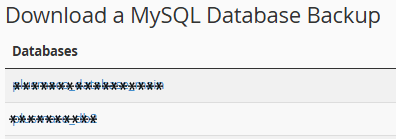
بک آپ دیتابیس

4. ایجاد بک آپ کامل از بک آپ ویزارد Backup Wizard:

در بخش بک آپ، در مرحله اول گزینه ” Backup” را انتخاب کرده و در مرحله دوم گزینه “Full Backup” را انتخاب کنید. این گزینه به شما امکان می دهد تا یک نسخه کامل از سایت خود، شامل فایل ها، دیتابیس ها، ایمیل ها و تنظیمات را تهیه کنید.
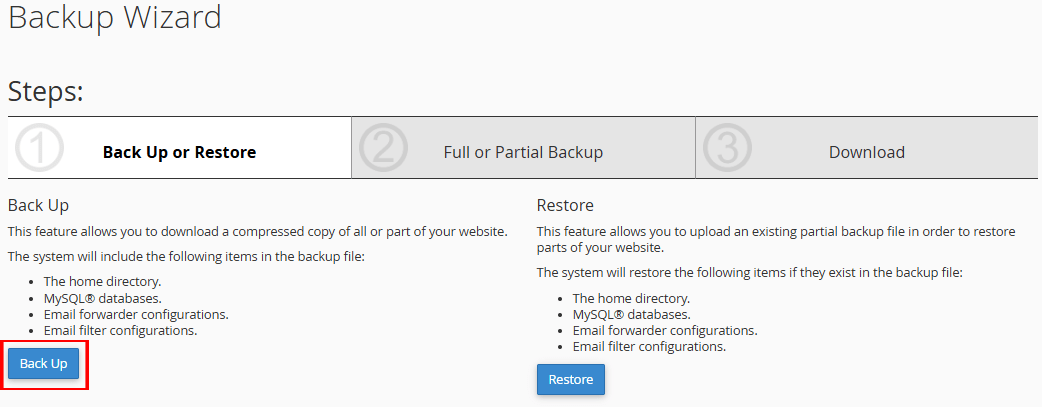
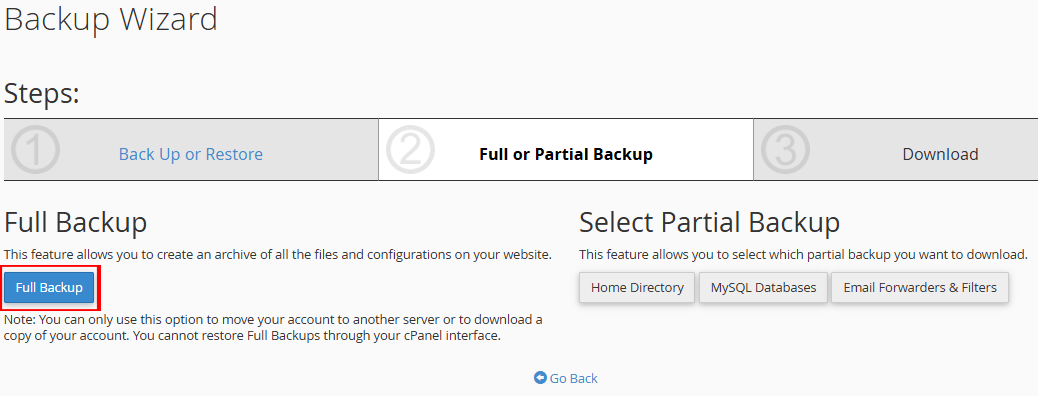
بک آپ کامل سایت

فول بک آپ از سایت

5. انتخاب مقصد بک آپ:

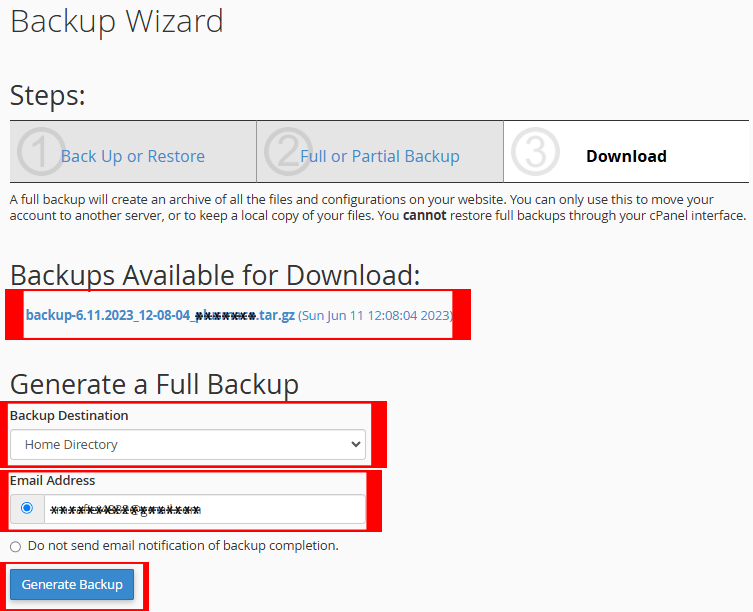
در این مرحله، باید مکانی که می خواهید بک آپ در آن ذخیره شود را انتخاب کنید. شما باید برای Backup Destination گزینه “Home Directory” را انتخاب کنید.
دانلود بک آپ سایت

6. وارد کردن ایمیل برای اطلاع رسانی بک آپ:

در این بخش، توصیه می شود یک آدرس ایمیل وارد کنید تا پس از اتمام فرآیند بک آپ، به شما اطلاع داده شود. این مرحله اختیاری است، اما می تواند مفید باشد.

7. شروع فرآیند بک آپ:

پس از تنظیمات مورد نظر، روی دکمه “Generate Backup” کلیک کنید تا فرآیند بک آپ شروع شود. این فرآیند بسته به حجم داده های سایت شما ممکن است چند دقیقه تا چند ساعت طول بکشد. در زمان تولید بک آپ یک وضعیت در حال پیشرفت “inprogress” به شما نمایش داده می شود که یعنی هنوز به اتمام نرسیده است.

8. دانلود بک آپ:

پس از اتمام فرآیند بک آپ، می توانید فایل بک آپ خود را دانلود کنید. برای این کار، به بخش “Backup” بازگردید و فایل بک آپی که ایجاد شده است را از لینک دانلود کنید. این فایل معمولاً با فرمت tar.gz ذخیره می شود.

نکات مهم در بک آپ از سایت فروشگاهی

  • بک آپ منظم: برای اطمینان از امنیت داده های سایت، به صورت منظم بک آپ بگیرید. بسته به میزان تغییرات سایت، این کار می تواند به صورت هفتگی یا ماهانه انجام شود.
  • ذخیره بک آپ در مکان های مختلف: همیشه یک نسخه از بک آپ را در مکانی جدا از سرور اصلی ذخیره کنید. این کار از دست رفتن داده ها در صورت خرابی سرور جلوگیری می کند.

بک آپ گرفتن از سایت فروشگاهی از طریق سی پنل یکی از مهم ترین وظایف مدیران وبسایت است. با انجام این کار به صورت منظم و دقیق، می توانید از امنیت و پایداری وبسایت خود اطمینان حاصل کنید و در صورت بروز مشکلات، به سرعت سایت خود را به حالت عادی بازگردانید.

۰ نظرات 0
پست قبلی
گوگل ادز برای سایت فروشگاهی
پست بعدی
راهکارهای جامع برای موفقیت در سایت فروشگاهی با فروشگاه ساز اپن کارت

لطفا یک نظر درج نمایید لغو پاسخ

اطلاعات ایمیل و مشخصات و وب سایت من را برای مراجعه بدی در مرورگر ذخیره کن

مطالب مرتبط

ثبت آدرس سایت فروشگاهی در گوگل مپ

فروردین ۱۶, ۱۴۰۴

اهمیت طراحی در UI/UX و سئو چیست؟

اسفند ۲۵, ۱۴۰۳

چرا اپن کارت بهترین انتخاب برای فروشگاه ساز...

اسفند ۱۸, ۱۴۰۳

آموزش قرار دادن محصول در سایت فروشگاهی

بهمن ۲۷, ۱۴۰۳

افزونه های سایت فروشگاهی

بهمن ۲۰, ۱۴۰۳

راهکارهای جامع برای موفقیت در سایت فروشگاهی با...

دی ۳۰, ۱۴۰۳

با ما در ارتباط باشید

Instagram Rss

آخرین مطالب

  • آموزش تصویری مدیریت سفارش های فروشگاه ساز اپن کارت

    خرداد ۲۶, ۱۴۰۴
  • آموزش تصویری مدیریت مشتریان فروشگاه ساز اپن کارت

    خرداد ۱۹, ۱۴۰۴
  • آموزش تصویری فیلترها در فروشگاه ساز اپن کارت

    خرداد ۱۲, ۱۴۰۴
  • آموزش تصویری محصول دانلودی در فروشگاه ساز اپن کارت

    خرداد ۵, ۱۴۰۴
  • آموزش تصویری خصوصیات محصول فروشگاه ساز اپن کارت

    اردیبهشت ۲۹, ۱۴۰۴

دسته‌ها

  • آموزش رایگان تخصصی (۹)
  • آموزش سئو (۵۷)
  • آموزش سئو اپن کارت (۱)
  • آموزش های رایگان عمومی (۱۶)
  • آموزش‌های اپن کارت (۲۳)
  • آموزش‌های عمومی سئو (۱۰)
  • اخبار عمومی (۱۷)
  • اخبار و اطلاعیه های جدید (۲۰)
  • راهنمای جامع اپن کارت 3 (۳۷)
  • طراحی سایت (۵۰)
  • منوی افزونه‌ها (۵)
  • منوی تبلیغات و بازاریابی (۳)
  • منوی سیستم (۴)
  • منوی طراحی (۵)
  • منوی فروش (۴)
  • منوی کاتالوگ (۱۰)
  • منوی گزارش‌ها (۳)
  • منوی مشتریان (۲)

درباره اپن کارت فارسی

اپن کارت فارسی با نام شرکتی داده پردازان سپنتا مهر از سال 1390 با طراحی سایت فروشگاه و خدمات سئو در حال فعالیت است.

اپن کارت را در اینستاگرام دنبال کنید

دسترسی سریع

  • طراحی سایت فروشگاهی
  • فروشگاه ساز اپن کارت
  • خدمات سئو
  • تماس با ما

مطالب محبوب

  • آموزش تصویری مدیریت سفارش های فروشگاه ساز اپن کارت
  • آموزش تصویری مدیریت مشتریان فروشگاه ساز اپن کارت
  • آموزش تصویری فیلترها در فروشگاه ساز اپن کارت
  • آموزش تصویری محصول دانلودی در فروشگاه ساز اپن کارت
  • آموزش تصویری خصوصیات محصول فروشگاه ساز اپن کارت

تمامی حقوق برای اپن کارت فارسی محفوظ است

آموزش طراحی سایت فروشگاهی و سئو
  • خانه
  • آموزش‌های اپن کارت
    • آموزش اپن کارت 3
    • آموزش های رایگان عمومی
    • آموزش رایگان تخصصی
  • دانشنامه
    • راهنمای جامع اپن کارت 3
      • پیشخوان
      • منوی کاتالوگ
      • منوی افزونه‌ها
      • منوی طراحی
      • منوی فروش
      • منوی مشتریان
      • منوی تبلیغات و بازاریابی
      • منوی سیستم
      • منوی گزارش‌ها
  • آموزش سئو
    • آموزش‌های عمومی سئو
    • آموزش سئو اپن کارت
  • افزونه‌های جدید
    • افزونه‌های اپن کارت 3
  • اخبار و اطلاعیه های جدید
    • اخبار عمومی
    • اخبار اپن کارت 3
  • طراحی سایت فروشگاهی