داشتن یک ایمیل حرفه ای با دامنه اختصاصی نه تنها می تواند تاثیر زیادی بر روی اعتبار و حرفه ای بودن کسب وکار شما داشته باشد، بلکه برای ارسال ایمیل به برخی سازمان ها ضروری است. از طرفی در طراحی سایت فروشگاهی، ایمیل هایی که به کاربران بابت ثبت نام یا ثبت سفارش ارسال می شود باید از این ایمیل باشد. یکی از روش های ساده و کارآمد برای ایجاد ایمیل های حرفه ای، استفاده از هاست سی پنل (cPanel) است. در این مقاله، به صورت جامع و گام به گام، نحوه ساخت ایمیل در هاست سی پنل را توضیح خواهیم داد.
سرفصل مطالب
آشنایی با سی پنل
سی پنل یک کنترل پنل وب هاستینگ است که به کاربران اجازه می دهد تا به راحتی وب سایت ها، ایمیل ها، پایگاه های داده و بسیاری از جنبه های دیگر وب سایت خود را مدیریت کنند. این ابزار به دلیل رابط کاربری ساده و امکانات گسترده ای که ارائه می دهد، یکی از محبوب ترین کنترل پنل ها در دنیای وب هاستینگ است.
ورود به سی پنل
- دسترسی به سی پنل: برای ورود به سی پنل، باید آدرس ورود به سی پنل خود را بدانید. این آدرس معمولاً به صورت yourdomain.com/cpanel یا yourdomain.com:2083 است.
- وارد کردن اطلاعات ورود: نام کاربری و رمز عبور خود را وارد کنید. این اطلاعات معمولاً هنگام خرید هاست از شرکت ارائه دهنده هاستینگ به شما داده می شود.
ایجاد حساب ایمیل در سی پنل
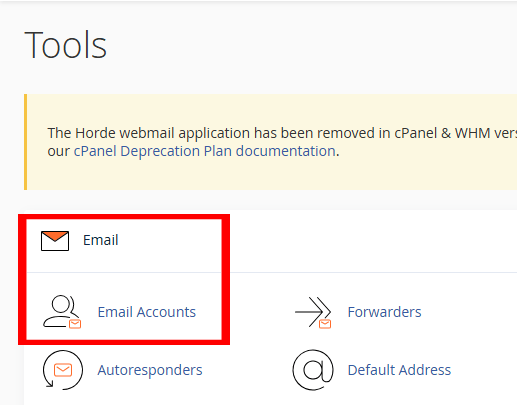
- پیدا کردن بخش ایمیل: پس از ورود به سی پنل، به دنبال بخش “Email Accounts” بگردید. این بخش در قسمت “Email” قرار دارد.
- ایجاد حساب جدید:
- کلیک بر روی “Email Accounts”: با کلیک بر روی این گزینه، وارد صفحه ای می شوید که می توانید حساب های ایمیل موجود را مشاهده کرده و حساب های جدید ایجاد کنید.
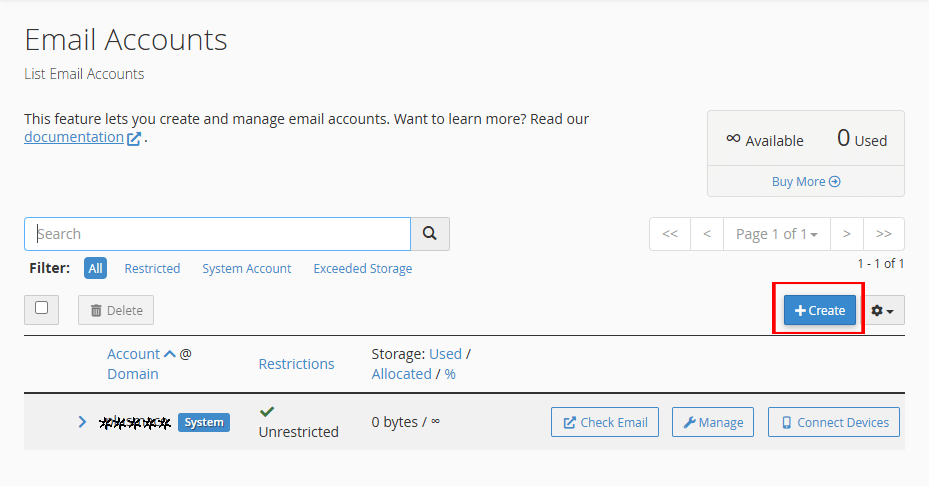
- کلیک بر روی “Create”: برای ایجاد یک حساب ایمیل جدید، بر روی دکمه “Create” کلیک کنید.
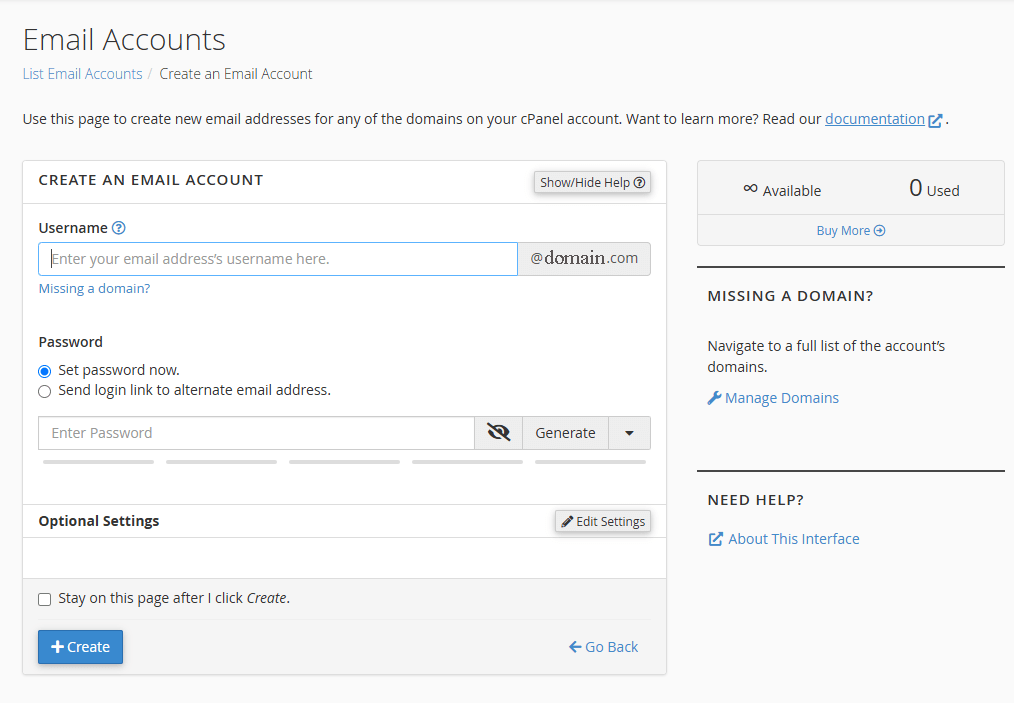
- وارد کردن اطلاعات حساب ایمیل: در این مرحله باید اطلاعات مربوط به حساب ایمیل جدید را وارد کنید:
- Username: نام کاربری ایمیل (مثلاً info@yourdomain.com).
- Password: رمز عبور برای حساب ایمیل. سعی کنید رمز عبور قوی و پیچیده ای انتخاب کنید تا امنیت حساب ایمیل شما تضمین شود. البته خود سیستم امکان ایجاد رمز با تنظیمات مختلف را در اختیار شما قرار می دهد.
- Optional Setting: شامل Storage Space میزان فضای دیسکی که می خواهید به این حساب ایمیل اختصاص دهید. موارد این بخش از تنظیمات اختیاری ایمیل است.
- وارد کردن اطلاعات حساب ایمیل: در این مرحله باید اطلاعات مربوط به حساب ایمیل جدید را وارد کنید:
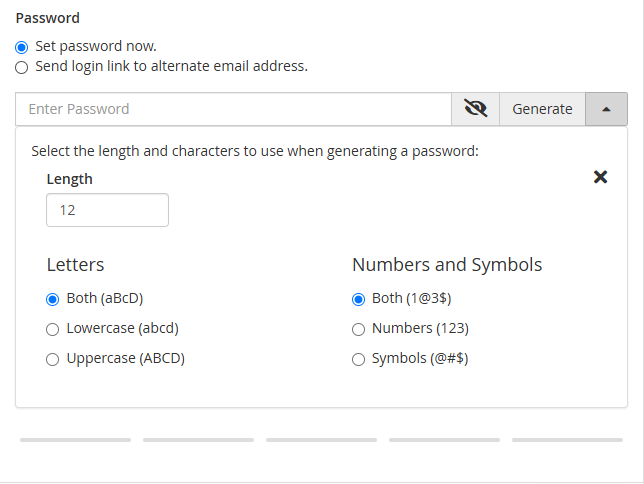
- کلیک بر روی “Create”: پس از وارد کردن اطلاعات، بر روی دکمه “Create” کلیک کنید تا حساب ایمیل ایجاد شود.
مدیریت و دسترسی به ایمیل در سی پنل
وب میل: سی پنل به شما امکان دسترسی به ایمیل های خود از طریق وب میل (Webmail) را می دهد. برای دسترسی به وب میل، می توانید به آدرس yourdomain.com/webmail بروید و با استفاده از نام کاربری و رمز عبور ایمیل خود وارد شوید.
مدیریت حساب ایمیل در سی پنل
- مشاهده و مدیریت حساب های ایمیل: در صفحه “Email Accounts”، می توانید لیست تمام حساب های ایمیل خود را مشاهده کنید. از اینجا می توانید حساب های ایمیل را مدیریت کنید، رمز عبور آنها را تغییر دهید، فضای دیسکی آنها را تنظیم کنید و یا حساب های ایمیل را حذف کنید.
- تنظیمات اضافی:
- Autoresponders: اگر می خواهید به صورت خودکار به ایمیل های دریافتی پاسخ دهید، می توانید از قابلیت Autoresponders استفاده کنید.
- Forwarders: اگر می خواهید ایمیل های دریافتی به آدرس ایمیل دیگری ارسال شوند، می توانید از قابلیت Forwarders استفاده کنید.
- Email Filters: برای مدیریت بهتر ایمیل های دریافتی، می توانید فیلترهای ایمیل تنظیم کنید.
نکات امنیتی
- انتخاب رمز عبور قوی: همیشه از رمز عبورهای قوی و پیچیده استفاده کنید تا از دسترسی غیرمجاز به حساب های ایمیل خود جلوگیری کنید.
- فعال سازی SSL/TLS: برای افزایش امنیت ارتباطات ایمیلی، از پروتکل های SSL/TLS استفاده کنید.
- بروزرسانی منظم رمز عبور: به صورت دوره ای رمز عبور حساب های ایمیل خود را تغییر دهید تا از امنیت آنها مطمئن شوید.
- فعال سازی احراز هویت دو مرحلهای: اگر سی پنل شما این امکان را فراهم می کند، احراز هویت دو مرحله ای را فعال کنید تا امنیت حساب های ایمیل خود را افزایش دهید.
کاربرد ایمیل در سایت فروشگاهی اپن کارت
سیستم فروشگاه ساز اپن کارت بر مبنای ایمیل کار می کند. با اینکه تیم اپن کارت فارسی با افزونه ورود با موبایل و پیامک ارتباطات را بر مبنای اس ام اس تسهیل کرده اما همچنان ساختار بر اساس ایمیل است. زمان ثبت نام یک ایمیل برای مشتری اختصاص داده می شود که همه موارد از طریق آن صورت می پذیرد. ثبت سفارش، تغییر وضعیت سفارش و در نهایت فراموشی رمز عبور با ایمیل همه و همه را می توانند در ایمیل پیگیری کنند.
ایجاد و مدیریت حساب های ایمیل در هاست سی پنل یک فرآیند ساده و کارآمد است که می تواند به شما کمک کند تا ایمیل های حرفه ای با دامنه اختصاصی خود داشته باشید. با پیروی از مراحل ذکر شده در این مقاله، می توانید به راحتی حساب های ایمیل خود را ایجاد و مدیریت کنید و از امکانات گسترده سی پنل بهره مند شوید. همچنین با رعایت نکات امنیتی، می توانید از امنیت حساب های ایمیل خود اطمینان حاصل کنید و از دسترسی غیرمجاز به آن ها جلوگیری کنید.