
هدف همه فروشگاه های اینترنتی در نهایت دریافت سفارش و فروش است. همه کارهایی که برای راه اندازی و ادامه سایت فروشگاهی انجام می شود با هدف فروش محصولات صورت می گیرد. از دسته بندی و ایجاد محصول با تصویر و توضیحات و مشخصات گرفته تا مقالات و اطلاع رسانی ها همه و همه در جهت هدف اصلی یک فروشگاه آنلاین انجام می شود.
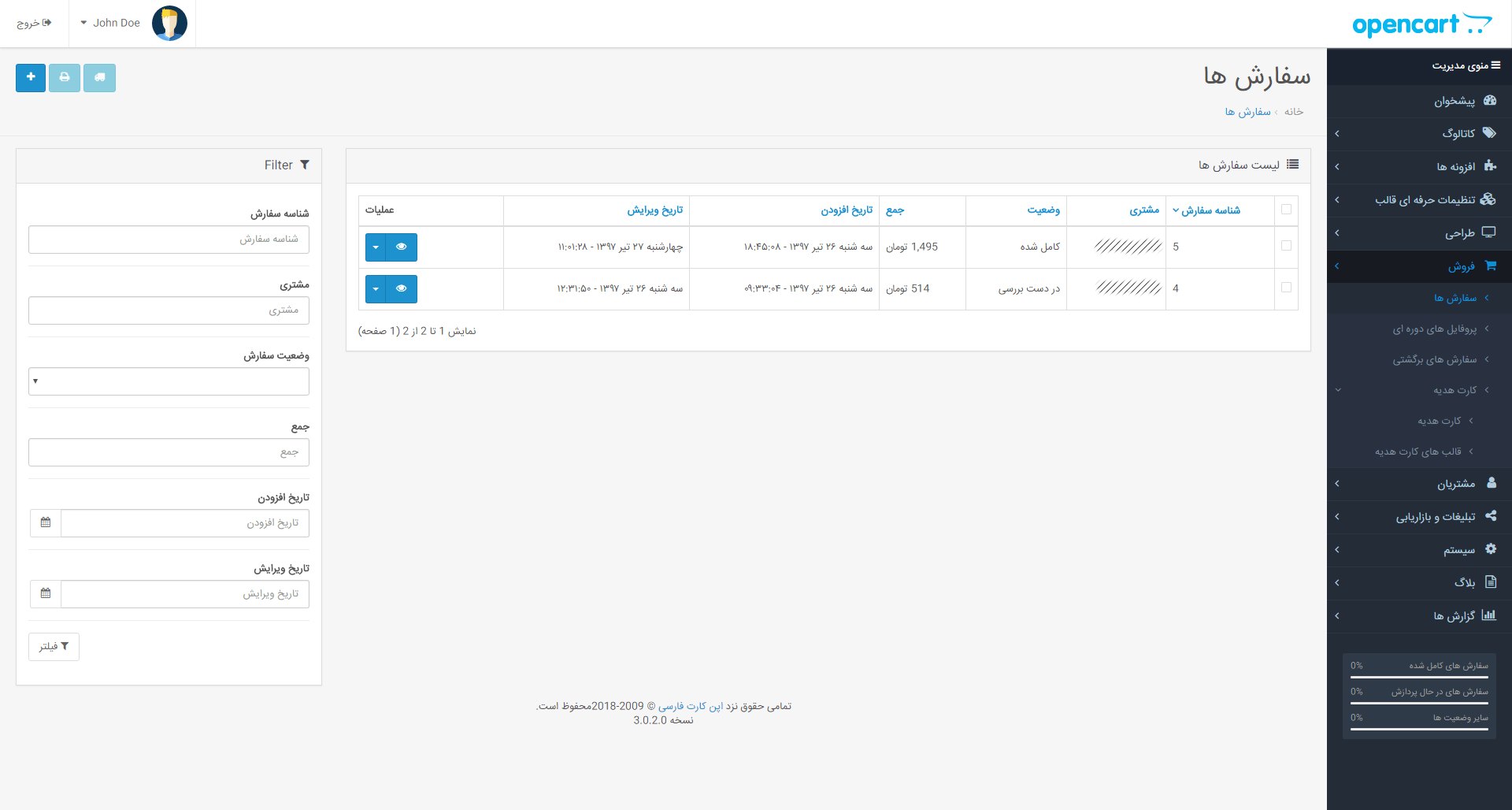
فروشگاه ساز ایرانی اپن کارت در طراحی بخش مدیریت سفارش ها سعی کرده شرایط کاربردی برای مدیران فراهم کند تا به بهترین شکل به سفارشات خود بپردازند. وقتی مشتری مراحل پرداخت و ثبت سفارش را طی می کند، اطلاعات سفارش او به طور خودکار به بخش سفارشات منتقل می شود تا شما بتوانید آنها را پیگیری کنید. در منوی فروش که شامل بخش سفارش هاست، سفارشات سایت فروشگاهی نمایش داده می شود. شما هم می توانید لیست سفارش ها را مشاهده کنید و هم در صورتی که به هر دلیلی مشتری قادر به ثبت سفارش نبود به جای او با کلیک دکمه افزودن سفارش یک سفارش ثبت کنید. همچنین فیلتری برای جستجو قرار دارد.
افزودن سفارش در فروشگاه ساز اپن کارت
افزودن سفارش: این قسمت دارای 5 تب است که تا هر کدام کامل نشود نمی توانید به تب بعدی بروید.
تب جزییات مشتری: فیلد فروشگاه که روی حالت پیشفرض است برای قابلیت چند فروشگاهی اپن کارت است که مدیریت چند سایت را با یک پنل ممکن می سازد و در صورت عدم استفاده روی گزینه پیشفرض بماند. واحد پول برای سایت های فروشگاهی که از چند واحد استفاده می کنند قرار داده شده است و باید انتخاب شود. بخش مشتری برای شرایطی است که مشتری شما قبلا ثبت نام کرده است، پس اگر در قسمت مشتری آن را انتخاب کنید، بقیه اطلاعات آورده می شود. در غیر اینصورت نام، نام خانوادگی، ایمیل و تلفن سفارش دهنده باید پر شود. اگر گروه مشتری خاصی هم مد نظرتان هست باید در این صفحه انجام شود. سپس دکمه ادامه در پایین سمت چپ را می زنید.

تب کالاها: در این بخش شما دو تب کالاها و کارت های هدیه می یابید.
تب کالاها: در اینجا می توانید کالا یا کالاها و تعدادشان را ثبت کنید. این بخش هم از کالاهای تعریف شده در فروشگاه قابل اضافه کردن است، سپس دکمه افزودن کالا را کلیک کنید. اگر تعداد موجودی در انبار کمتر از درخواست شما باشد، پیغام می دهد در غیر اینصورت دکمه ادامه را زده و به تب بعدی بروید.

تب کارت های هدیه: اگر قرار است این سفارش یک کارت هدیه برای فرد دیگری باشد و نه سفارش کالا، در اینجا نام و ایمیل گیرنده، نام و ایمیل فرستنده تایپ، قالب کارت هدیه انتخاب و پیام خود را ثبت می کنید. مقدار مورد نظر را در بخش مقدار وارد کرده و دکمه افزودن کارت هدیه و سپس ادامه را کلیک کنید.

تب جزییات پرداخت: اگر مشتری قبلی باشد آدرس مورد نظر را انتخاب کرده و گزینه ها بصورت خودکار پر می شود، در غیر اینصورت گزینه ها را تکمیل می کنید. دکمه ادامه کلیک شود.

تب جزییات حمل و نقل: در صورتیکه آدرس پرداخت کننده با آدرس گیرنده متفاوت باشد، شبیه تب جزییات پرداخت تکمیل شود و دکمه ادامه کلیک شود.

تب جمع: یک شبه فاکتور برای شما نمایش داده می شود که باید اطلاعات آن را چک کنید تا مغایرت نداشته باشد. پس از آن در بخش جزییات سفارش روش حمل و نقل و روش پرداخت انتخاب و اعمال شود، در صورت داشتن کوپن، کارت هدیه و امتیاز جایزه، کد نوشته و اعمال شوند. همچنین وضعیت سفارش مشخص شود. وضعیت سفارش حالت های مختلف پیگیری سفارش است که به صورت پیشفرض روی یک حالت تنظیم می شود و همه سفارش های ثبت شده با آن وضعیت در سیستم ایجاد می شوند. این حالت اولیه را در سیستم > تنظیمات، ویرایش فروشگاه، تب گزینه، فیلد وضعیت سفارش تعیین می کنید. بقیه حالات در سیستم > بومی سازی > وضعیت های سفارش، مشخص می شوند و می توانید هر اسم یا عنوانی انتخاب کنید که مراحل انجام سفارش را مشخص می کند.
در آخر اگر نیازی به توضیح هست بنویسید و اگر شامل شرایط بازاریاب است درج شده و اعمال کنید و در آخر دکمه ذخیره را بزنید.

***در تمامی مراحل دکمه بازگشت در پایین سمت راست، شما را به تب قبلی باز می گرداند.
سفارش مشتری: در کنار هر سفارش دکمه ای وجود دارد که اگر روی قسمت چشم کلیک کنید فاکتور مشتری را مشاهده می کنید. اگر روی مثلث رو به پایین کلیک کنید با دو حالت ویرایش و حذف روبرو خواهید شد.
مشاهده: جزییات سفارش و مشتری را نشان می دهد. در قسمت گزینه ها می توانید شماره فاکتور صادر، امتیازهای جایزه را حذف و کمیسیون بازاریاب را مشاهده کنید. همه سفارشات دارای شناسه سفارش سیستمی هستند اما اگر شما بخواهید شماره خاصی به آنها اختصاص دهید می توانید از اینجا اقدام به تولید شماره فاکتور بفرمایید. فرمت این شماره از بخش سیستم > تنظیمات، ویرایش فروشگاه، تب گزینه، فیلد پیشوند فاکتور تعیین شود.
آدرس پرداخت و حمل و نقل و جزییات هزینه ها قابل مشاهده است. همچنین تاریخچه و توضیحات اضافی هم نمایش داده می شود.
از دکمه های بالای صفحه می توانید چاپ فاکتور، چاپ لیست حمل و نقل و ویرایش را انتخاب کنید. این دو قابلیت هم از ویژگی های تخصصی فروشگاه ساز اپن کارت است. در فاکتور اطلاعات مربوط به فروشگاه و سفارش بصورت جدولی درج شده، همچنین آدرس پرداخت و حمل و نقل قابل مشاهده است. در ادامه کالاهای ثبت شده به همراه اطلاعاتی از قبیل قیمت و جمع و هزینه نهایی دیده می شود. در آخر هم اگر سفارش دارای توضیحاتی باشد نمایش داده می شود.
لیست حمل و نقل که به لیبل پستی هم شناخته می شود دارای جزییات کمتری است، مثلا اطلاعات هزینه ها درج نشده چون برای ارسال استفاده می شود.
دکمه ویرایش در اینجا همان کارکرد دکمه ویرایش صفحه قبل که در کنار آیکن چشم بود دارد و می توان جزییات سفارش را ویرایش کرد.
در آخر صفحه شما می توانید تاریخچه سفارش را بیافزایید، همچنین وضعیت سفارش تعیین می کنید. اگر به دلیل تشخیص متقلب می خواهید سفارش را لغو کنید تیک لغو کردن را بزنید. در صورتیکه مایل باشید مشتری از تغییر وضعیت سفارشش آگاهی داشته باشد تیک مطلع کردن مشتری را اعمال می کنید.و اگر نیازی به توضیح می بینید در بخش توضیحات بنویسید و دکمه افزودن تاریخچه را می زنید.

ویرایش و حذف: از صفحه لیست می توانید سفارش را بصورت تکی یا گروهی حذف کنید. همچنین اگر فاکتور یا لیست حمل و نقل ها را بخواهید می توانید بصورت گروهی با انتخاب همه یا تعدادی، چاپ کنید.