در عصر دیجیتال فقط کالای فیزیکی به فروش نمی رسد و فروش کالای مجازی یا دانلودی رونق یافته است. در فروشگاه ساز اینترنتی اپن کارت قابلتی در نظر گرفته شده که اگر کالاهای سایت فروشگاهی شما اقلامی مانند کتاب های الکترونیکی، آهنگ یا حتی کدهای لایسنس و هر فایلی برای فروش باشد می توانید از این سیستم برای مدیریت و فروش این گونه فایل ها استفاده کنید.
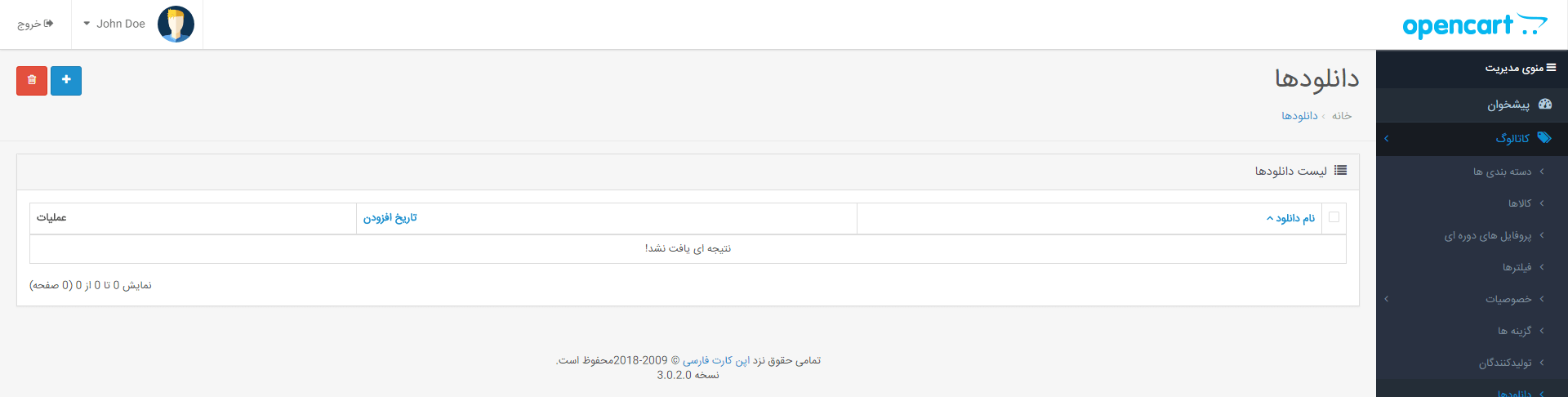
در منوی کاتالوگ بخش دانلودها لیست دانلودها قابل مشاهده است. برای اضافه کردن دکمه افزودن را کلیک می کنیم.

نام دانلود: نام مورد نظر را برای دانلود فایل خود ثبت می کنید.
نام فایل: در اینجا به دو صورت می توانید فایل مورد نظر را انتخاب کنید یا آن را از سیستم خود آپلود کرده، و یا اگر از قبل در هاست خود دارید آدرس مسیر را در اینجا درج می کنید که در توضیحات روی آن به طور کامل می توانید بخوانید.
تغییر دهنده نام فایل آپلود شده: این قابلیت حرفه ای دیگری از فروشگاه ساز اپن کارت که در توضیحات روی آن به طور کامل توضیح داده شده است. زمانیکه شما فایلی را در هاستتان آپلود کردید اگر به همان اسمی که به مشتری ارائه می دهید باشد کاربران به راحتی می توانند فایل های دیگر شما را حدس زده و بدون پرداخت دانلود کنند برای رفع این مشکل فایل اولیه را با ه نامی آپلود می کنید و از آپشن تغییر دهنده فایل نام را به فایلی که می خواهید به مشتری ارائه دهید تغییر می دهید.
در آخر دکمه ذخیره کلیک شود.
تا اینجا فایل دانلودی مشخص شده است اما اینکه به چه صورت آن را بصورت یک کالای دانلودی مجزا یا ضمیمه محصولی دیگر ایجاد کنید باید به سراغ بخش کالاها بروید. آموزش ایجاد محصول در فروشگاه ساز به شما کمک می کند.
اگر این محصول یک کالای دانلودی است تمامی موارد بصورت معمولی تکمیل می شود فقط گزینه تعداد کمی بی اهمیت خواهد شد و فقط مهم است بیشتر از 0 تعریف شود. همچنین گزینه از انبار کم شود باید خیر باشد چون موجودی در انبار در کالای دانلودی بی مفهوم است. همچنین گزینه حمل و نقل باید روی خیر باشد که هزینه حمل و نقل تعیین نشود. همچنین ابعاد و کلاس های طول و وزن هم بی استفاده خواهد بود. در نهایت در تب لینک ها فایل مورد نظر باید از قسمت دانلودها تعریف انتخاب شود.
اما اگر این فایل ضمیمه ای برای محصول شماست مثلا کاتالوگ یا فیلم آموزشی و … محصول باید مانند یک کالای عادی ایجاد شود و فقط از بخش دانلودها فایل پیوست گردد.