درج کالا در سایت فروشگاهی مهمترین کار مدیر سایت است. کالاها عامل فروش و درآمد هستند و باید به درستی ایجاد شوند. این کالاها اغلب در فروشگاه های اینترنتی مشابه و رقیب وجود دارند، پس باید به دقت بارگذاری شوند. برای استفاده از امکانات بهترین فروشگاه ساز حرفه ای گذاشتن کالا به سهولت امکان پذیر است.
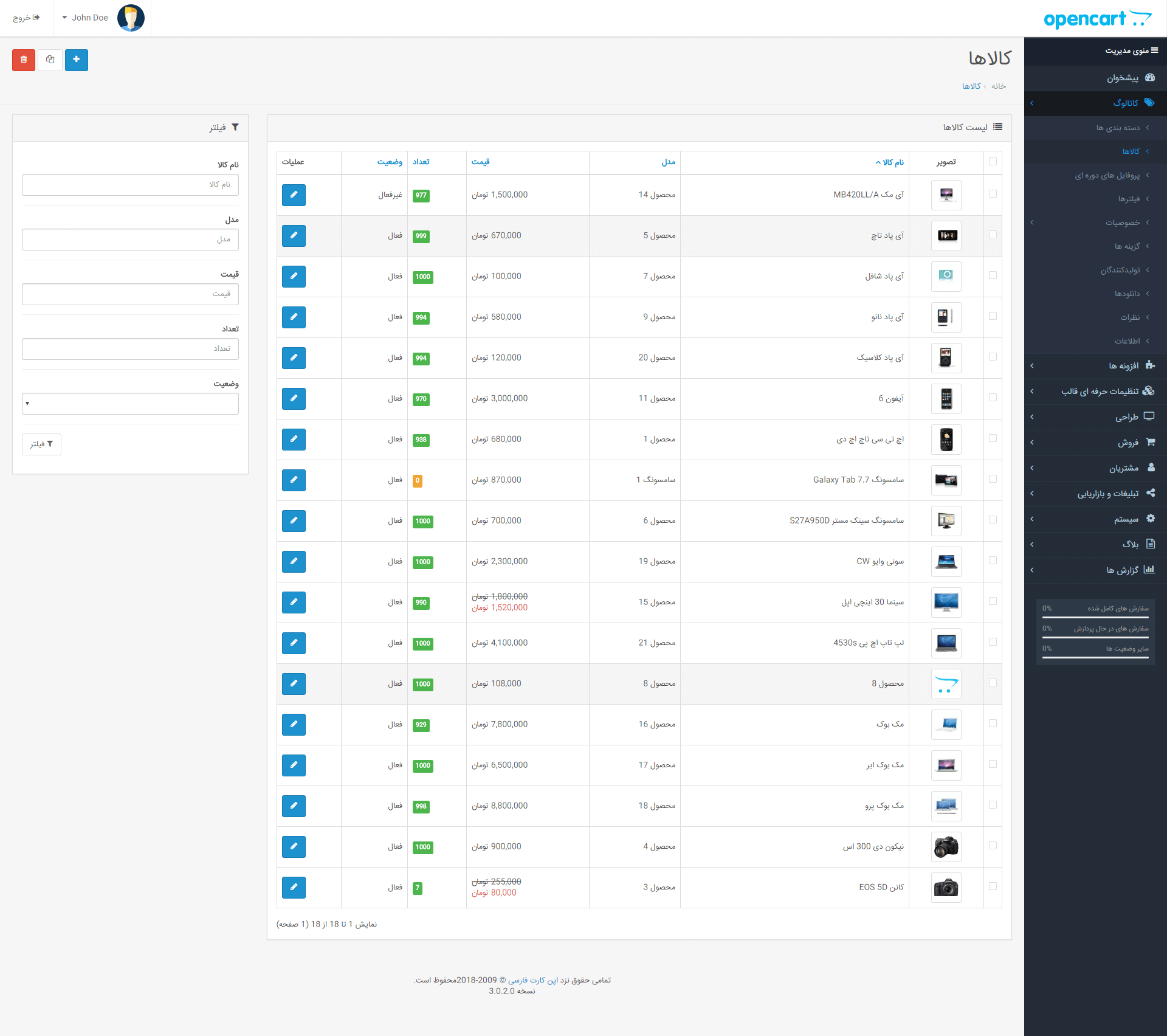
برای ایجاد، ویرایش و حذف کالاهای سایت فروشگاهی مورد نظرتان صفحه ای مشابه دسته بندی ها در منوی سمت راست پنل مدیریت در بخش کاتالوگ وجود دارد. در اینجا لیست کالاها قابل مشاهده است و همانطور که در تصویر می بینید شامل اطلاعاتی نظیر تصویر، نام، مدل، قیمت، تعداد موجودی و وضعیت فعال یا غیرفعال بودن است. فیلتری که در سمت چپ صفحه مشاهده می شود، برای جستجوی پیشرفته کالاهای شما در اختیارتان قرار گرفته است.
سرفصل مطالب
درج کالا در فروشگاه ساز اپن کارت
برای تولید یک کالای جدید، دکمه افزودن را کلیک کنید.

این بخش شامل 13 تب به شرح ذیل است:
تب عمومی:
- نام کالا: نام کالا اولین و مهمترین انتخاب شماست. این عنوان باید مختصر و کامل و همچنین معرف صحیح محصول باشد.
- توضیحات: توضیح مناسب درباره کالا به شناخت بهتر آن برای مشتری کمک می کند. محتوای دقیق، منحصر به فرد و مورد پسند کاربر مورد توجه موتور جستجوی گوگل هم قرار می گیرد.
- متا تگ عنوان: همانقدری که عنوان صفحه اهمیت دارد متاتگ عنوان هم برای موتور جستجوی گوگل و نمایش در نتایج مهم است.
- متا تگ توضیحات: توضیحات کوتاهی که در صفحه نتایج گوگل نمایش داده می شود و باید مناسب برای جلب نظر کاربر و موتور جستجو باشد.
- متا تگ کلمات کلیدی: کلمات کلیدی که به دلیل تغییرات الگوریتم های گوگل ارزش سابق را ندارند.
- برچسب کالا: در صفحه سایت بصورت تگ در زیر کالا نمایش داده می شود، انتخاب مناسب تگ ها به سئوی شما کمک شایانی می کند.

تب اطلاعات:
- مدل: مدل کالای خود را وارد می کنید. مدل کالاها در برخی موارد حتی مهمتر از عنوان کالا محسوب و جستجوی بیشتری روی آن انجام می شود.
- سایر فیلدها: قسمت های بعدی دسته بندی و استانداردها جهانی است و برای خیلی از محصولات کاربرد زیادی ندارد.
- مکان: محلی که کالا در دسترس است. برای فروشگاه هایی کاربرد دارد که دارای چند شعبه یا انبار هستند و میخواهند این مکان مشخص باشد.
- قیمت: قیمت محصول در اینجا تکمیل می شود.
- کلاس مالیاتی: باید از لیست کشویی که محتوایش در بخش سیستم > بومی سازی > کلاس های مالیاتی که در آموزش کلاس های مالیاتی بخش بومی سازی فروشگاه ساز اپن کارت توضیح داده خواهد شد، تکمیل شوند. این بخش هزینه مالیاتی که به این محصول تعلق می گیرد را مشخص می کند.
- تعداد: موجودی کالای خود را در این قسمت تعیین می کنید و عدد صفر نشانگر عدم موجودی محصول است و حالت ناموجود دارد.
- حداقل تعداد: حداقل تعداد کالا که باید خریداری شود. به طور مثال اگر این مقدار برای کالایی 2 بود و مقدار دلخواه خریدار از این عدد کم تر بود اجازه خرید به او داده نمی شود. این فیلد برای کالاهایی است که باید به تعداد تهیه شود.
- از انبار کم شود: اگر وضعیت کم شدن از انبار فعال باشد به این معنی است که در صورت خرید یک نفر، به تعداد خرید از موجودی در انبار این کالا کاسته می شود. برای کالاهای فیزیکی ضروری است اما برای کالای دانلودی چون موجودی معنایی ندارد نیاز نیست.
- وضعیت فراتر از موجودی انبار: هنگامی که وضعیت یک محصول فراتر از موجودی انبار است، یعنی ناموجود، نشان داده می شود. شما می توانید در بخش سیستم > بومی سازی > وضعیت های موجودی که در آموزش وضعیت های موجودی بخش بومی سازی فروشگاه ساز اپن کارت توضیح داده می شود، وضعیت های ناموجود مختلفی مانند 2 تا 3 روز آینده، توقف تولید و … ایجاد کنید و برای هر کالایی بسته به نیاز همان گزینه را انتخاب کنید که در صورت ناموجود شدن به کاربر نمایش دهد.
- نیاز به حمل و نقل: این بخش هم برای کالاهای فیزیکی است که بتوان برای آنها روش حمل و نقل و هزینه اعلام کرد و برای محصولات دانلودی یا غیرفیزیکی باید خیر باشد.
- تاریخ انتشار: زمان منتشر کردن کالا را تعیین می کند و حتی برای روزهای آینده قابل تنظیم خواهد بود، ولی برای مشخص کردن جدیدترین محصولات نیاز است.
- ابعاد: هر چه اطلاعات و جزییات بیشتری در اختیار کاربر خود قرار دهید رضایت بیشتری کسب می کنید ابعاد هم از اطلاعات مهم برای بسیاری از محصولات است اما برای کالاهایی که برای خرید نیازمند ابعاد هستند ضروری است.
- کلاس طول: واحد ابعاد در محصولات مختلف فرق می کند و درج آن اهمیت دارد. این آیتم را باید از لیست کشویی که محتوایش در بخش کلاسهای طول در سیستم > بومی سازی تکمیل می شود، انتخاب کنید.
- وزن: وزن هم مانند ابعاد برای برخی خرید محصولات مهم است همچنین برای مشخص کردن نرخ ارسال پستی وزن عامل تاثیرگذاری است پس برای کالاهایی که وزنشان نیاز است ضروری خواهد بود.
- کلاس وزن: به وزن هم مانند ابعاد م تواند واحدهای مختلفی اختصاص داده شود پس باید از لیست کشویی که محتوایش در قسمت کلاسهای وزن در سیستم > بومی سازی ایجاد می شود، انتخاب شود.
- وضعیت: حالت فعال(نمایش) یا غیرفعال(عدم نمایش) را مشخص می کند. ممکن است محتوای کالای شما ناقص باشد و هنوز آماده انتشار نباشد پس تا کامل شدن وضعیت آن را غیرفعال می کنید.
- ترتیب: ترتیب اولویت نمایش در منو است.

تب لینک ها:
در این بخش می خواهیم ارتباط کالا را با سایر بخش ها تعیین کنیم.
- تولیدکننده: برند یا تولیدکننده کالا از عوامل موثر در معرفی و انتخاب آن است. تولیدکننده باید از لیست کشویی که محتوایش در بخش تولیدکنندگان تکمیل می شود، درج گردد. اگر به دنبال آموزش تولیدکنندگان فروشگاه ساز اپن کارت هستید کلیک کنید.
- دسته بندی ها: دسته بندی کالا همانطور که در مقاله آموزش دسته بندی فروشگاه ساز اپن کارت شرح داده شد باعث پیدا کردن بهتر کالا و امکان مقایسه و … به مشتری می دهد. پس از ایجاد دسته بندی های اصلی و فرعی از اینجا می توانید دسته بندی های این محصول را به آن اختصاص دهید. توصیه می کنیم همه دسته بندی های اصلی و فرعی انتخاب شوند تا کالا در همه آنها نمایش داده شود.
- فیلترها: حالت کامل شونده خودکار دارد و در بخش فیلترها تکمیل می شود که در آموزش فیلتر فروشگاه ساز اپن کارت بیشتر توضیح می دهیم.
- فروشگاه ها: برای حالت چند فروشگاهی، فروشگاهی که می خواهید در آن نمایش داده شود را انتخاب نمائید. در حالت یک فروشگاهی از ابتدا روی پیش فرض است و نباید تیک آن برداشته شود وگرنه در سایت شما نمایش داده نمی شود.
- دانلودها: از آنجاییکه اپن کارت دارای قابلیت ایجاد کالای مجازی و فایل دانلودی است و یا اینکه یک فایل دانلودی ضمیمه کالای فیزیکی (مثلا دفترچه راهنما یا … ) باشد از این قسمت اجرا می کنیم. این بخش حالت کامل شونده خودکار دارد و باید در قسمت دانلودها تعریف شود که در آموزش دانلودهای فروشگاه ساز اپن کارت اطلاعات بیشتر در اختیارتان قرار می گیرد.
- کالاهای مرتبط: یکی از راه های تبدیل مشتری به خریدار قرار دادن انتخاب های مختلف برای اوست. وقتی شما کالاهای مرتبط در صفحه محصول باشد این مهم ممکن خواهد شد. در این بخش از کالاهای ثبت شده محصولات مشابه یا مرتبط انتخاب و به عنوان کالاهای مرتبط در صفحه کالا نمایش داده می شود.

تب خصوصیات:
درج ویژگی های کالا باعث دریافت اطلاعات بیشتر و انتخاب بهتر توسط مشتری می شود. خصوصیاتی که در اینجا تعریف خواهد شد در صفحه محصول بصورت جدول به نمایش در می آید. این خصوصیات باید در قسمت خصوصیات که در آموزش خصوصیات فروشگاه ساز اپن کارت شرح داده شده، تولید شود. در اینجا از لیست کشویی انتخاب و در مقابل آنها ویژگی را تایپ کنید.

تب گزینه ها:
محصولات فروشگاه ممکن است دارای گزینه های متعدد باشد، گزینه هایی مثل رنگ، سایز و … که از لیست کشویی که محتوایش در قسمت بخش گزینه ها (آموزش گزینه محصول فروشگاه ساز اپن کارت) تعریف شده، تکمیل می شوند. این گزینه ها در این قسمت امکان درج قیمت و تعداد مجزا از محصول اصلی را دارد.

تب اقساطی و دوره ای:
این بخش برای فروش اقساطی در نظر گرفته شده اما توصیه ما برای فروش بی دردسر استفاده از افزونه درگاه پرداخت اقساطی اسنپ پی، افزونه درگاه اعتباری دیجی پی و فروش اقساطی با افزونه ازکی وام است.
تب تخفیف ها:
در روند کسب و کار همیشه خرید در تعداد، شامل تخفیف می شود. پس این روال در فروش اینترنتی هم قابل لحاظ کردن است. در این تب تعداد کالایی که به آن تخفیف تعلق می گیرد مشخص شده، سپس قیمت تخفیف دار و تاریخ شروع و پایان و در انتها هم اگر گروه مشتری خاصی که باید در بخش گروه مشتری (آموزش گروه مشتری فروشگاه ساز اپن کارت) تعریف شده باشد انتخاب می کنید. در صورت انتخاب گروه مشتری پیش فرض، این تخفیف برای همه کاربران اعمال خواهد شد.

تب ویژه:
تخفیف روی کالا از ترفندهای جذب مشتری و فروش بیشتر است. در این بخش امکان تخفیف موردی و زماندار روی محصولات بدون محدودیت تعداد را مشخص می کنید که می تواند برای گروه خاصی باشد یا همه مشتریان.

تب تصویر:
تصویر از مشخصه های پر اهمیت کالاست. مشتریان با دیدن تصاویر تصمیم درست تری می گیرند. در اینجا تصویر اصلی که می خواهید برای کالا نمایش داده شود، انتخاب می کنید. برای افزودن با کلیک روی تصویر پیش فرض، دو دکمه ویرایش و حذف مشاهده می کنید. با کلیک روی دکمه ویرایش، پنجره مدیریت تصویر باز می شود، که هم می توانید از تصاویر موجود استفاده و یا عکس مورد نظر را آپلود کنید.

وقتی پیام “فایل شما با موفقیت آپلود شد” دکمه ok را زده و بعد تصویر را انتخاب می کنید.
همچنین شما امکان اضافه کردن تصاویر دیگری در قالب تصاویر اضافه برای محصول را دارید و عملیاتش شبیه تصویر اصلی است، فقط ترتیب نمایش را مشخص خواهید کرد.

تب امتیازهای جایزه:
امتیاز جایزه، اعتباری است که صاحبان فروشگاه برای کالا تعریف کرده تا طبق سیاست گذاری سایت برای گروه های مختلف مشتری تکمیل می شود. عددی در این قسمت به عنوان امتیازها درج می شود که اعتبار خرید این محصول را مشخص می کند. از طرفی عددی به عنوان امتیاز جایزه تعیین می شود که اعتبار کسب شده در ازای خرید این کالا خواهد بود.

تب سئو:
آدرس سئو کلمه یا کلمات کلیدی هستند که در آدرس بار مرورگر بعد از نام دامنه قرار می گیرند و معرف صفحه محصول است. این آدرس از فاکتورهای مهم سئوی سایت شما خواهد بود. کلید واژه سئو که پیرامون آن در مقاله آدرس سئو سایت فروشگاهی توضیح کامل داده شده، می تواند ترکیبی از اسم محصول بدون فاصله (اسپیس) و کاراکترهای غیرمعمول و جداشده با – باشد.
تب طراحی:
مشابه دسته بندی، صفحه محصول هم طراحی مشخصی دارد و بصورت پیش فرض چیدمان اصلی اپن کارت است. اما اگر چیدمان خاصی که می خواهید برای این محصول باشد باید در بخش طراحی > چیدمان (مقاله آموزش چیدمان فروشگاه ساز اپن کارت) ایجاد کرده و در اینجا انتخاب کنید.
در آخر دکمه ذخیره کلیک شود و در صورتی که نمی خواهید تغییرات اعمال شود دکمه لغو را بزنید.
کپی و حذف محصول در فروشگاه ساز اپن کارت
دکمه کپی کالای انتخاب شده را کپی می کند. کارایی دکمه حذف هم با انتخاب یک یا چند کالا از چک باکس کنارش، آن را حذف می کند.
صفحه محصول فروشگاه ساز اپن کارت
این صفحه هم مانند تمام صفحات با آدرس سئویی که مشخص کردید باز خواهد شد. نام کالا، تولید کننده، مدل و تمامی آیتم هایی مشخصاتی را که در تب اطلاعات وارد کردید در زیر آن مشاهده می کنید. قیمت به وضوح در صفحه به چشم می آید و اگر کالا شامل حالت ویژه باشد روی قیمت اصلی با خط خوردگی و و قیمت ویژه نمایان می شود.
در صورت تعیین کلاس مالیاتی قیمت بدون مالیات هم درج شده و اگر تخفیف شده باشید تعداد شامل تخفیف و قیمت آن نمایش داده خواهد شد. همچنین گزینه های کالا در دسترس است و اگر حداقل تعداد خرید مشخص کرده باشید بصورت متن به نمایش در می آید.
در زیر تصویر که سمت راست صفحه هست، تب توضیحات، تب مشخصات و تب نظرات آشکار می شود. در پایین آنها تگ ها یا برچسب ها و در انتها کالاهای مرتبط قابل مشاهده است.