در سایت فروشگاهی کمتر محصولی بدون گزینه است. تقریبا اکثر محصولات دارای گزینه های مختلفی مانند سایز، رنگ، طرح و … هستند که مشتری بر مبنای آن کالای مورد نظر خود را انتخاب می کند. از طرفی در برخی محصولات گزینه های مختلف ممکن است دارای قیمت متفاوتی باشد. پس امکان درج گزینه با قابلیت های پیشرفته از ملزومات هر فروشگاه اینترنتی است.
با توجه به اینکه فروشگاه ساز پیشرفته اپن کارت دقیقا با هدف فروشگاه آنلاین کدنویسی و طراحی شده است به همه این جزییات توجه داشته و آنها را به اصولی ترین حالت ممکن در اختیار مدیر سایت قرار داده است.
بخش گزینهها، به شما امکان میدهد جزئیاتی را که مشتری هنگام بررسی محصول میبیند، تعیین کنید. در صفحه محصول، بخش “گزینههای موجود” زیر قیمت نمایش داده میشود. قبل از اینکه مشتری بتواند محصول را به سبد خرید اضافه کند، باید گزینه مربوط به آن محصول انتخاب شود.
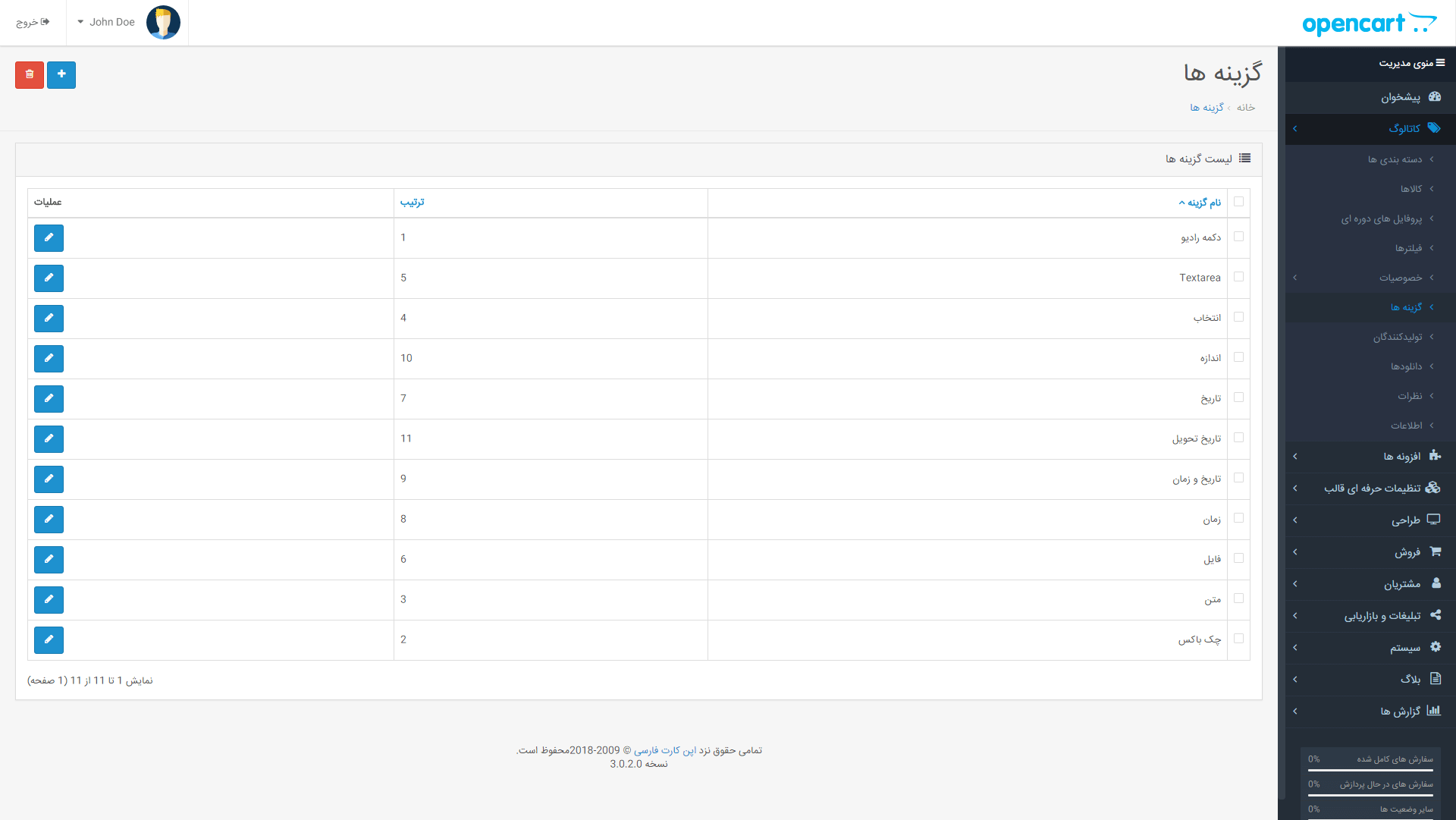
ایجاد گزینه محصول در فروشگاه ساز اپن کارت
در منوی کاتالوگ بخش گزینه ها می توان تمام گزینه های مورد نظر را ایجاد کرد. در این بخش لیست گزینه های کالای که در طراحی سایت فروشگاهی شما مانند رنگ، اندازه و … که مشتریان می توانند انتخاب کنند تا کالای مورد نظرشان مشخص شود، قابل مشاهده است. برای اضافه کردن مورد جدید دکمه افزودن را کلیک می کنیم.

نام گزینه را نوشته مثلا رنگ، نوع آن را انتخاب می کنیم و در آخر دکمه ذخیره کلیک می شود.
گزینه های انتخابی:
- کشویی: در حالت کشویی که با کلیک بصورت نواری باز می شود، می توان از لیست آیتم ها یک گزینه را انتخاب کرد.
- رادیویی: در مدل رادیویی تعدادی گزینه که تمام آنها بصورت پیشفرض دیده می شود و کنار هر کدام یک دایره است، یک گزینه را می توانید انتخاب کنید.
- چک باکس: آیتم تیک خور یا چک باکس مشابه رادیویی نمایش می دهد فقط بجای دایره مربعی کنار هر گزینه است و می توانید یک یا چند گزینه را انتخاب کنید.
با انتخاب هر یک از این سه نوع گزینه امکان درج نام مقدار گزینه، که اگر گزینه رنگ باشد اینجا رنگها یعنی قرمز یا آبی و … درج می شود. همچنین امکان انتخاب تصویر دارید که می تواند تصویری هم در کنار عنوان نمایش دهد. در نهایت هم ترتیب نمایش مقادیر گزینه را مشخص می کنید.
گزینه های ورودی:
- ورود متن: برای وارد کردن متن است و به مشتری اجازه می دهد که تنها یک عبارت کوتاه مانند نام و … را در باکس موجود بنویسد.
- فضای ورود متن: یک فیلد خالی ایجاد می شود تا حجم بالاتری از متن مانند توضیحات و دیگر موارد خواسته شده در آن تایپ شود.
گزینه فایل:
- فایل: از ویژگی های دیگر فروشگاه ساز تخصصی اپن کارت دریافت فایل است یعنی مشتری می تواند یک فایل را آپلود کند. این شامل تصویر رسید یا هر فایل دیگری خواهد بود.
گزینه های تاریخ:
- تاریخ: کاربر می تواند از این گزینه تاریخی انتخاب کند که با توجه به اینکه تیم اپن کارت فارسی تاریخ شمسی نصب کرده بسیار کاربردی است.
- زمان: نوع نمایشی که برای انتخاب زمان به کار می رود.
- تاریخ و زمان: این بخش ترکیب دو حالت قبل است. این موارد می تواند برای زمان ارسال توسط مشتری تعیین شود.
این گزینه ها در صفحه ایجاد یا ویرایش کالا که در آموزش ایجاد کالای فروشگاه ساز توضیح داده شد، در تب گزینه باید به محصول اختصاص داده شوند. به این صورت که گزینه موجود مثلا رنگ را انتخاب می کنید، سپس با زدن دکمه افزودن مقادیر گزینه ای که این محصول دارد تعریف می شود.
مثلا مقادیر آبی و سبز، چون ممکن است شما در گزینه رنگ چندین رنگ به عنوان مقادیر مشخص کرده باشید ولی این محصول همه آنها را نداشته باشد. پس از آن تعدادی که از آن رنگ دارید مشخص می کنید، این به این دلیل است که مثلا موجودی کالای شما 10 عدد تعیین شده ولی 4 تا آبی و 6 تا سبز دارید. پس برای اینکه موجودی انبارتان درست کم شود باید تعداد آنها را درج کنید. همچنین ممکن است قیمت رنگ های مختلف فرق کند مثلا در گوشی موبایل رنگ مشکی اغلب گران تر از دیگر رنگ هاست، پس قیمت اضافی یا کمتر آن را به نسبت قیمت اصلی کالا در اینجا با انتخاب علامت + یا – تایپ می کنید. باید توجه داشته باشید این فیلدها فقط برای گزینه های کشویی، چک باکس و رادیویی دیده می شود.
همچنین برای گزینه های ورودی مثل ورود متن می توانید عنوان یا مثالی قرار دهید که بصورت زمینه برای راهنمایی بیشتر در معرض دید کاربر قرار می گیرد. برای فضای وورد متن هم به همین صورت امکان درج متن پیشفرض وجود دارد.
در نهایت آیتم مهمی که در همه گزینه ها مشترک است ضروریت انتخاب گزینه توسط مشتری است که می تواند فعال یا غیرفعال باشد.