مشتریان مهم ترین اعضای فروشگاه اینترنتی هستند. مشتری ها هستند که سایت فروشگاهی ما را به فروشگاه آنلاین تبدیل می کنند. با بازدید، معرفی به دیگران، نظردهی و در نهایت خرید، باعث پیشرفت سایت خواهند شد. صاحبان فروشگاه باید بدانند مشتریانشان چه کسانی هستند و چگونه اطلاعات آنها را مدیریت کنند.
در مدیریت اپن کارت، بهترین فروشگاه ساز حرفه ای، بخش مشتریان، اطلاعات مشتری به طور موثر ذخیره می شود تا هرگونه تراکنش انجام شده با حساب آنها به خاطر سپرده شود. وقتی مشتری یک حساب کاربری ایجاد می کند یا فرآیند پرداخت را تکمیل می کند، اپن کارت اطلاعات او را به طور خودکار ذخیره می کند تا قابل دسترسی باشد. برای دسترسی به اطلاعات مشتری، از پنل مدیریت وارد منوی مشتریان شوید. در این بخش، اول مشتریان، دوم گروه های مشتری و بعدی تاییدات مشتری قرار دارند.
البته از آنجاییکه فروشگاه ساز اپن کارت قابلیت های تخصصی دارد و امکان داشتن بازاریاب برای سایت فروشگاهی دارد. بازایابان هم از همینجا مدیریت می شوند.
سرفصل مطالب
مدیریت مشتریان فروشگاه ساز اپن کارت
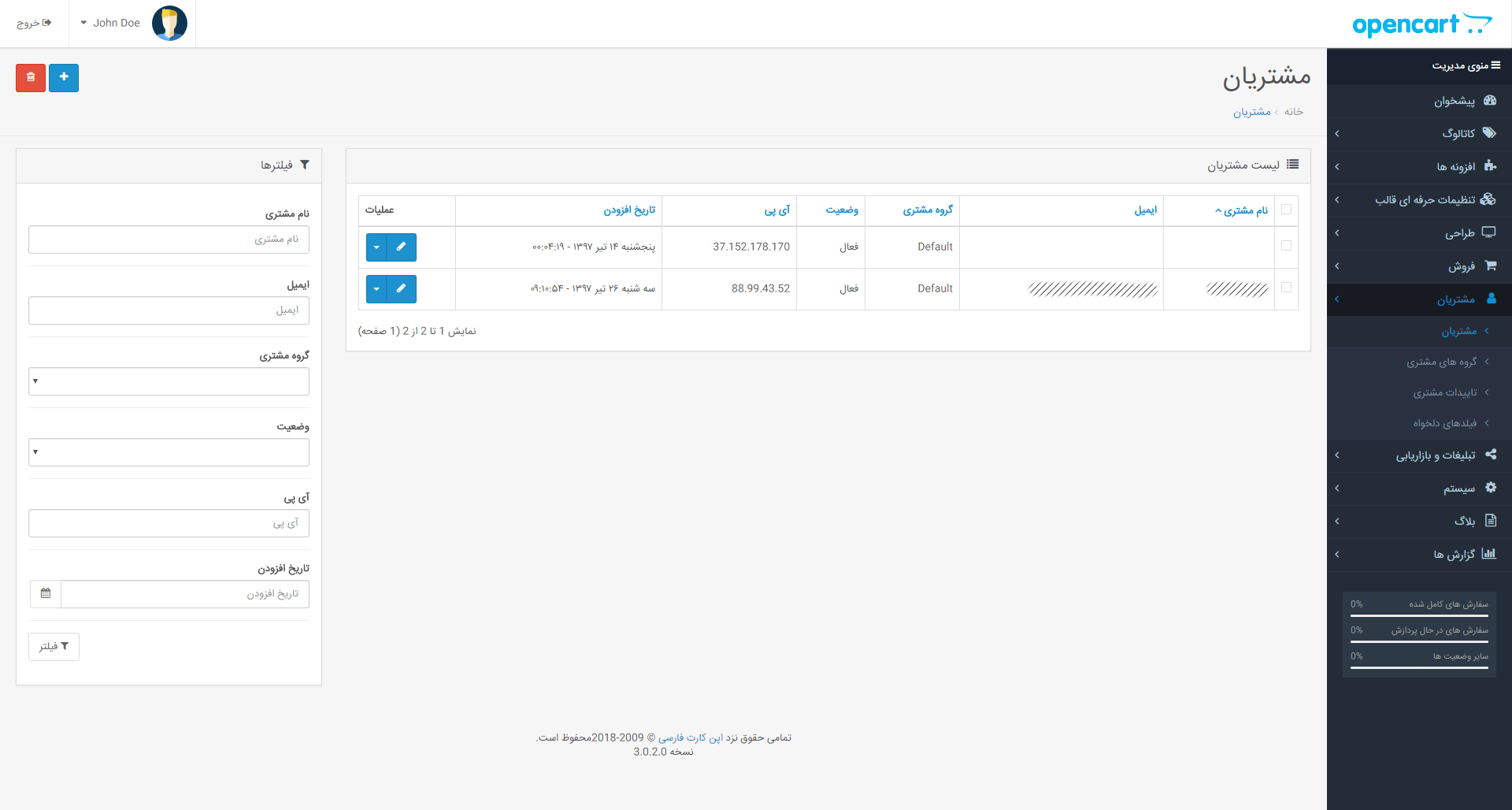
در بخش مشتریان، لیست کاملی از مشتریان به همراه اطلاعات نام مشتری، ایمیل، گروه مشتری، وضعیت، آی پی و تاریخ افزودن در این صفحه نمایش داده می شود. شما می توانید در این قسمت مشتری اضافه کنید، یا مشتری و مشتریانی را حذف یا ویرایش نمایید.
همچنین فیلتری برای جستجو و راحتی قرار دارد که با کلیک بر روی “فیلتر”، مشتریان خاصی که با اطلاعات تایپ شده مطابقت دارند، پیدا می شوند. این کار باعث صرفه جویی در زمان مرتب سازی صفحات مشتریان برای یافتن یک فرد خاص خواهد شد. در نهایت شما می توانید در اینجا مشتریان را تایید یا رد کنید.
در کنار هر مشتری دکمه ای وجود دارد که اگر روی مثلث رو به پایین کلیک کنید با دو حالت رفع انسداد قفل حساب و ورود به فروشگاه از حساب مشتری روبرو خواهید شد. اگر روی قسمت ویرایش کلیک کنید اطلاعات مشتری را مشاهده می کنید و می توانید تغییر دهید.
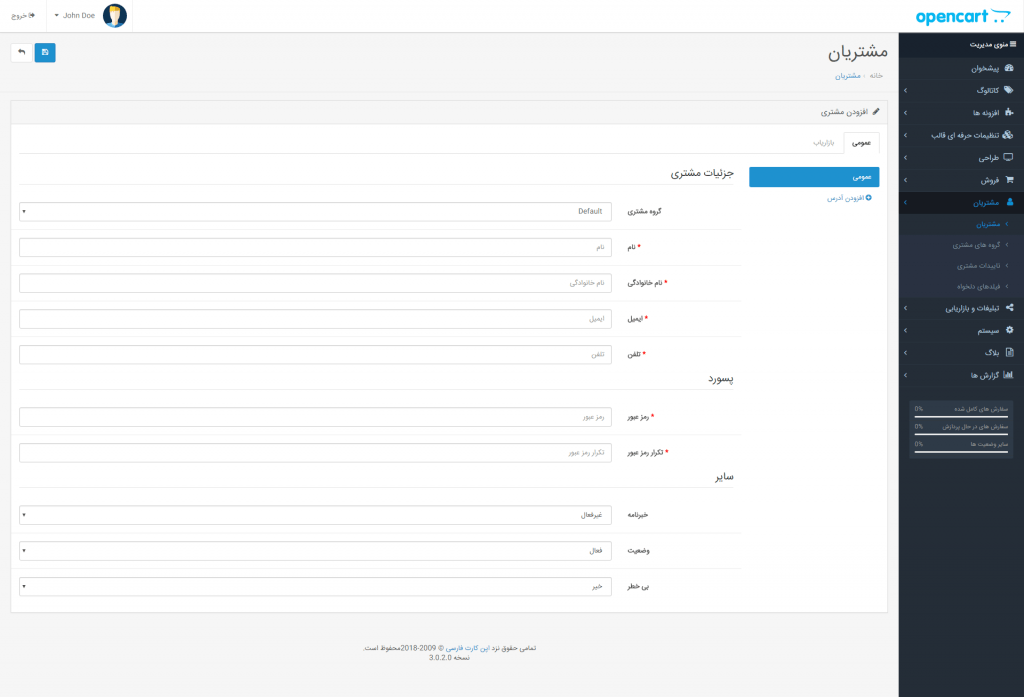
افزودن مشتری: ممکن است مشتری شما به هر دلیل نتواند در فروشگاه ثبت نام کند، پس می توانید بجای او در اینجا ثبت نام کنید و اطلاعات وی را ثبت کنید.
تب عمومی: گروه مشتری را که در ادامه توضیح می دهیم، از اینجا انتخاب می کنید. اگر گروه مشتری تعریف شده ای در دسترس نباشد، مشتری در “پیش فرض” طبق بندی می شود. فیلد نام، نام خانوادگی، ایمیل و تلفن را وارد می نمایید. اپن کارت بر مبنای ایمیل کار می کند و همه عملیات و اطلاع رسانی ها بر روی همین ایمیل مشتری صورت می گیرد. از ثبت نام و ورود گرفته تا سفارش و فراموشی رمز عبور همه و همه با ایمیل انجام می شود.
در قسمت پسورد یک رمز عبور و تکرارش را ثبت می کنید و به مشتری اطلاع می دهید که در صورت تمایل آن را تغییر دهد. سه گزینه آخر را بسته به دلخواه مشخص می کنید.
البته اگر مشتری قبلا ثبت نام کرده باشد همین این موارد پر شده است. وضعیت تعیین می کند که آیا این مشتری اجازه دسترسی به ورود به فروشگاه را خواهد داشت یا خیر. بی خطر بودن مشتری به معنای تایید توسط مدیریت است.
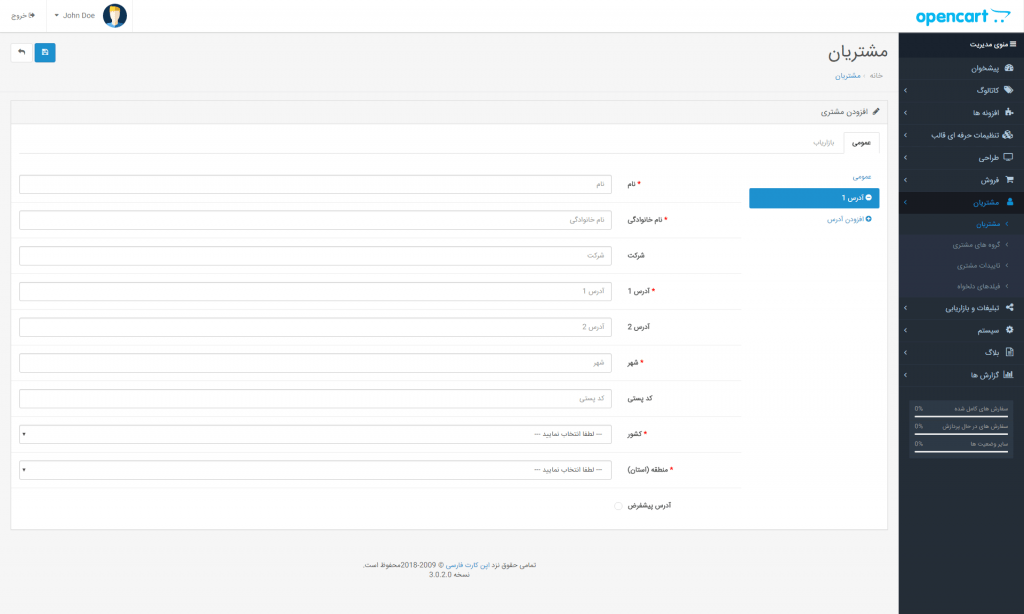
همچنین در گوشه سمت راست گزینه ای با عنوان افزودن آدرس وجود دارد که در صورتی که بخواهید چند آدرس از یک مشتری داشته باشید از آن استفاده می کنید. عناوین را تکمیل کرده در انتها اگر مایل هستید این آدرس، آدرس پیش فرض شما باشد آن را تیک می زنید. وقتی فیلدهای بالا پر شدند، روی «ذخیره» کلیک کنید تا فرم در مدیریت ذخیره شود.
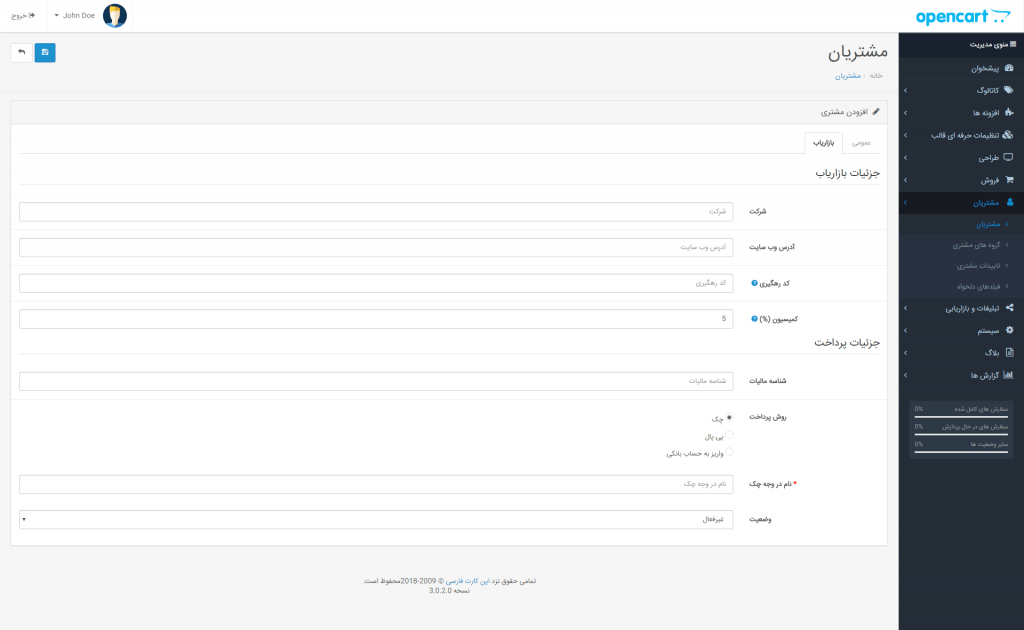
تب بازاریاب: این قسمت مربوط به بازاریابان است که مشخصات اضافی آن پس از تکمیل مشخصاتش به عنوان مشتری، در این بخش تکمیل می شود. شرکت و آدرس وب سایت فقط در صورت موجود بودن کامل می شود و ضروری نیست. کد رهگیری، کدی است که برای پیگیری ارجاع دهنده جهت خرید از سایت استفاده می شود. مقدار درصد کمسیون بابت هر سفارش را وارد می کنید. شناسه مالیاتی و روش پرداخت را انتخاب کرده، نام شخصی که چک در وجه آن است و وضعیت را اعمال می کنید.
بخش مشتری بیشتر برای اصلاح اطلاعات مشتری موجود، برای عملیاتی مانند تغییر گروه مشتری، به جای اضافه کردن یک مشتری کاملا جدید استفاده می شود. هنگام ویرایش اطلاعات مشتری، می توانید اطلاعات عمومی را تغییر دهید، آدرس های جدید اضافه، تراکنش ها را مدیریت و امتیازهای پاداش اضافه کنید. اگر حساب مشتری را ویرایش کنید با تب های زیر مواجه می شوید:
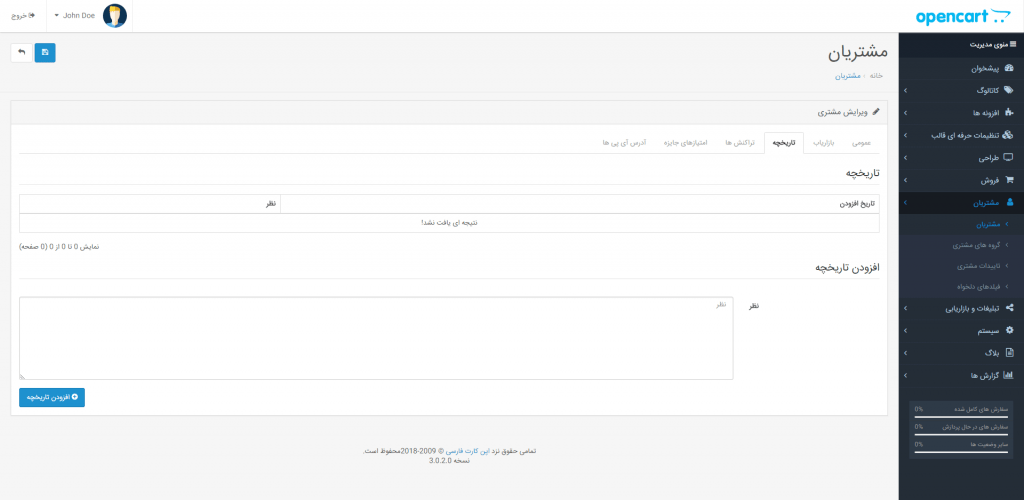
تب تاریخچه: در این قسمت می توانید توضیح یا نظری درباره مشتری بنویسید و به تاریخچه بیافزایید که در مواقع لزوم از آن استفاده کنید.
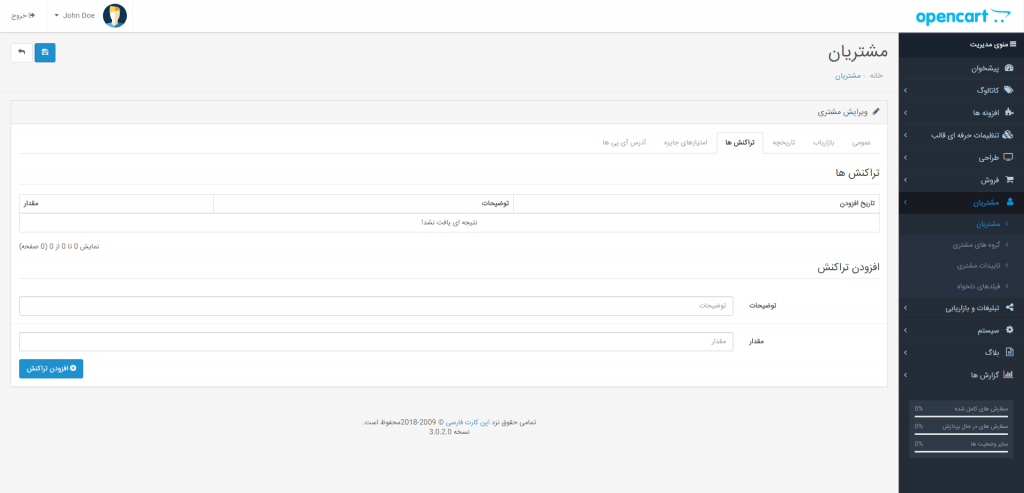
تب تراکنش ها: این تب جایی است که می توانید به صورت دستی یک تراکنش را به مشتری اضافه کنید. برای انجام این کار، در قسمت مقدار می توانید مبلغ پرداختی را وارد، در «توضیح تراکنش» توضیح ثبت کنید و روی «افزودن تراکنش» کلیک کنید. هر تراکنش اضافه شده در تب «تراکنش ها» لیست خواهد شد.
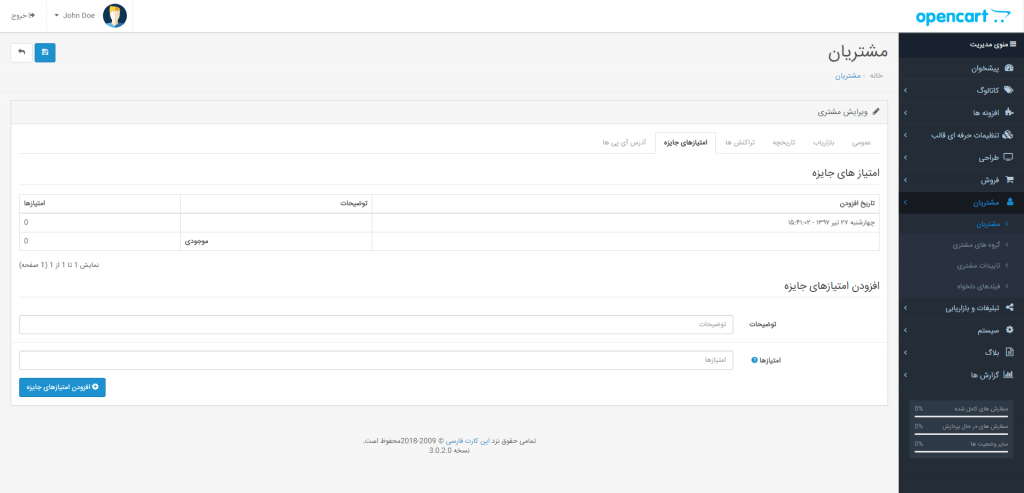
تب امتیازهای جایزه: اگر امتیاز جایزه را که در آموزش محصول فروشگاه ساز توضیح داده شد، برای فروشگاه فعال کنید، می توانید امتیازها را به صورت دستی در قسمت مدیریت فروشگاه خود به مشتریان خاص اضافه کنید. بصورت معمول امتیازهای جایزه را می توان به محصولات اضافه کرد که پس از خرید آن محصول به مشتریان اختصاص داده می شوند. اگر تصمیم دارید امتیاز جایزه را مستقیما به مشتریان اضافه کنید، می توانید دلیل آن را در توضیحات و مقدار امتیاز را در زیر تب امتیاز جایزه وارد کنید. اگر نیاز به کم کردن امتیاز از یک مشتری دارید، می توانید یک عدد منفی را در قسمت امتیازها وارد کنید.
لیستی از هر رویداد جمع و تفریق در حساب کاربری مشتری نمایش داده می شود. موجودی، کل امتیازهای جایزه جمع آوری شده توسط مشتری را نشان می دهد. اپن کارت موجودی اعداد منفی و مثبت را برای کم کردن یا اضافه کردن به مجموع محاسبه می کند.
تب آدرس آی پی ها: این قسمت آی پی هایی که موقیعیت شبکه مشتری که با آن وارد فروشگاه شما شده است ثبت می شود.
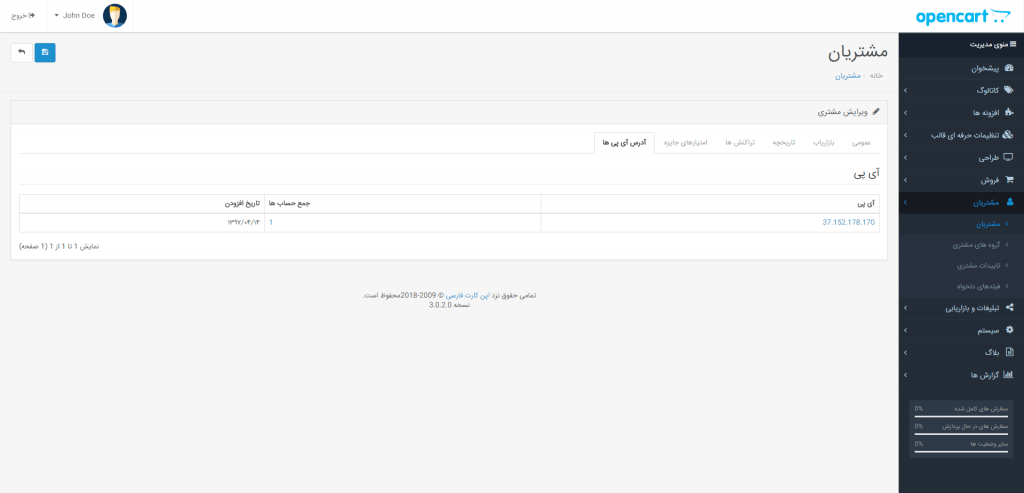
در پایان دکمه ذخیره فراموش نشود.
گروه مشتری فروشگاه ساز اپن کارت
گروه های مشتری، سازماندهی بهتری برای لیست مشتریان ارائه می دهند. این امر در انتخاب گروه های مشتری برای محصولات تخفیف دار و ویژه در فروشگاه و همچنین برای ارسال ایمیل به مشتریان منتخب مفید است.
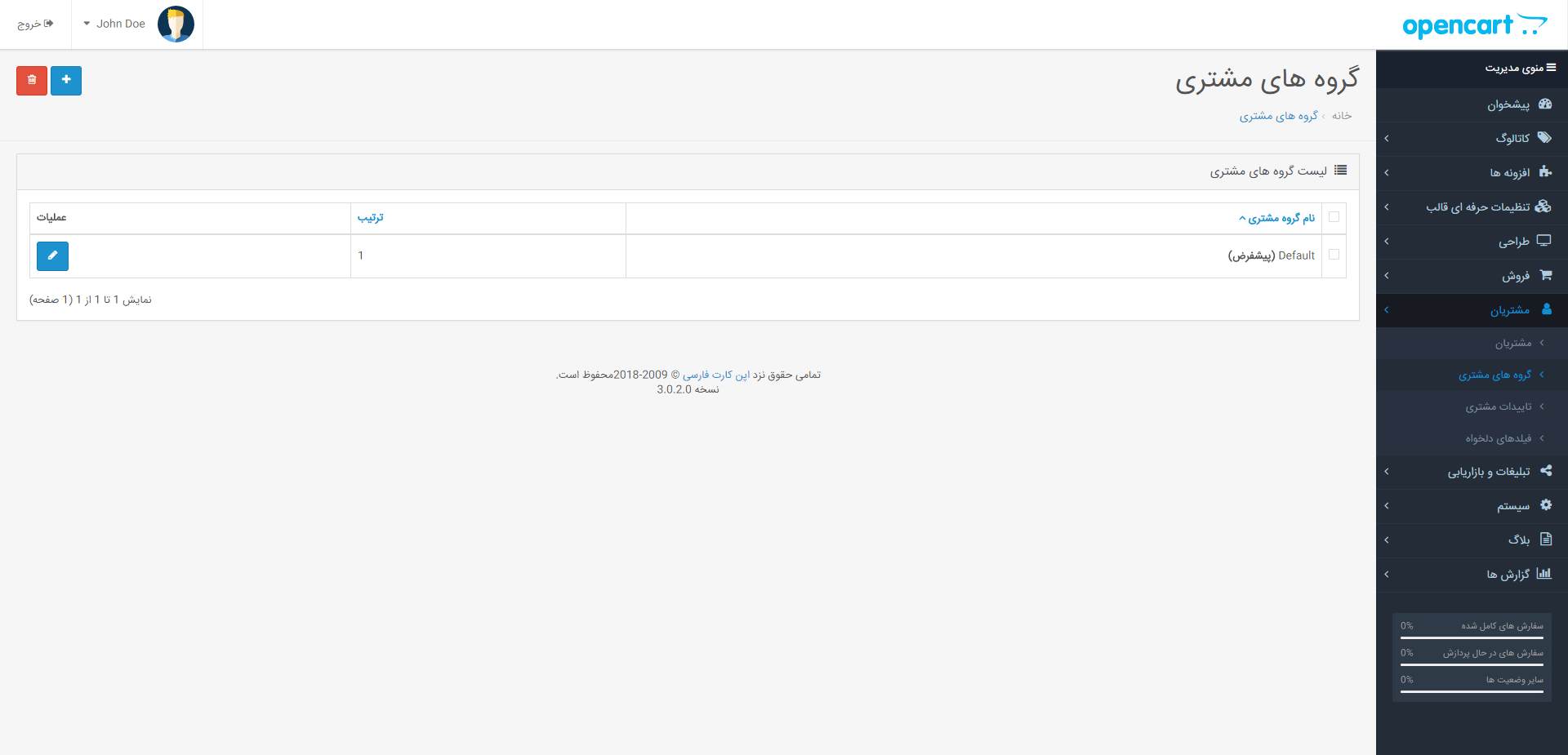
در اینجا لیست گروه های مشتری به شما نمایش داده می شود.
افزودن یک گروه مشتری جدید
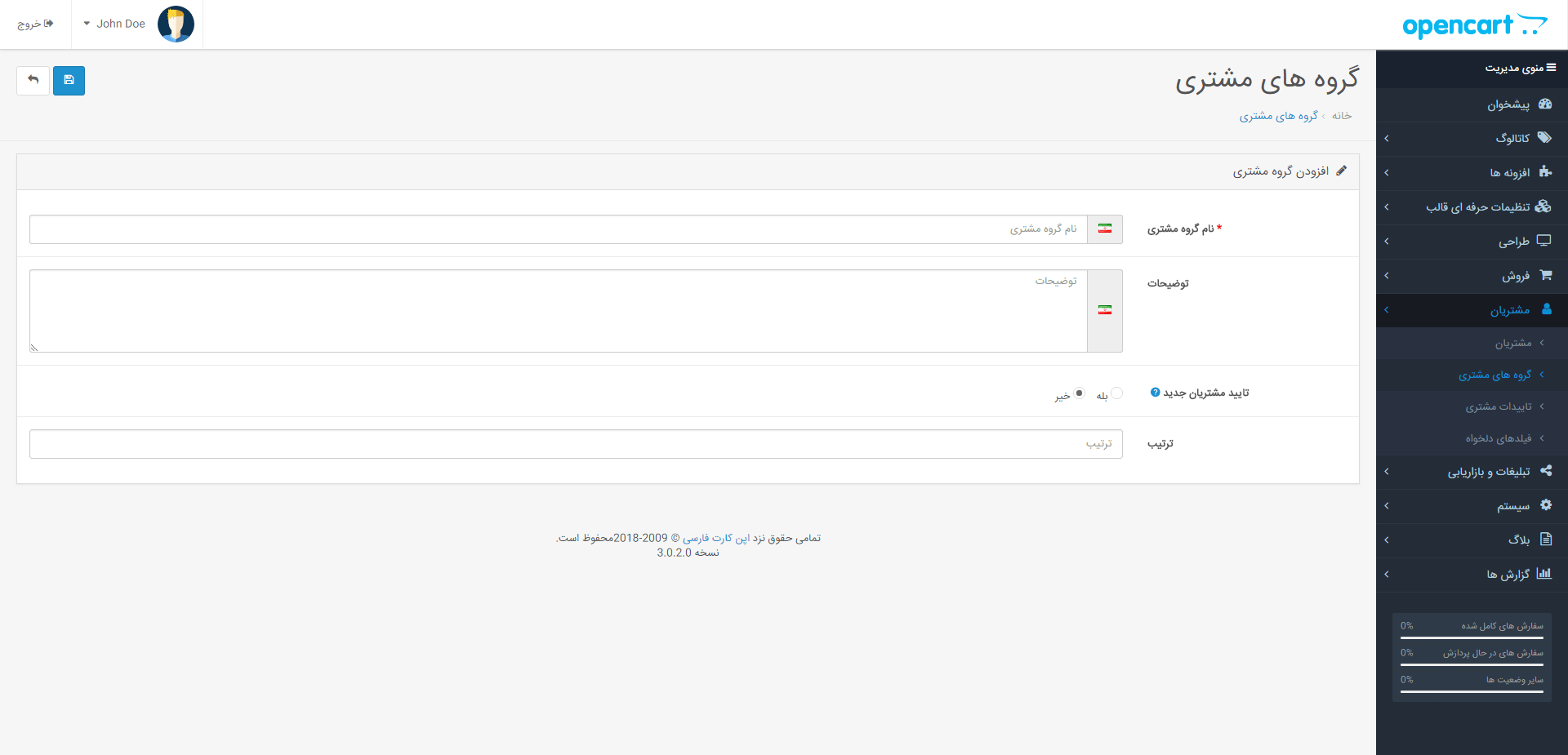
گروه مشتری اولیه برای اپن کارت، “پیش فرض” نامیده می شود. برای ایجاد نام جدید برای گروه مشتری، در بالای لیست، روی دکمه “افزودن” کلیک کنید. به صفحه ای هدایت می شوید که می توانید اطلاعات مربوط به گروه مشتری را پر کنید. می توانید “نام گروه مشتری” و “توضیحات” را برای گروه ارائه دهید. در این گروه، می توانید ورود مشتریان به حساب فروشگاهشان را تأیید یا رد کنید. شماره ترتیب، موقعیت این گروه را در بین سایر گروه های مشتری تعیین می کند.
افزودن یک گروه مشتری به یک مشتری
برای اعمال یک گروه مشتری به گروهی از مشتریان، هر مشتری باید به صورت جداگانه در بخش فروش > مشتریان به گروه اضافه شود. برای افزودن یک گروه مشتری، مشتری را انتخاب کرده و در قسمت «عملیات» روی «ویرایش» کلیک کنید. در تب عمومی، یک منوی کشویی برای «گروه مشتری» وجود دارد. گروه مشتری را انتخاب کرده و در گوشه بالا سمت راست روی «ذخیره» کلیک کنید.
اعمال تخفیف برای گروه های مشتری به محصولات
برای افزودن قیمت تخفیف دار یک محصول به یک گروه مشتری خاص، اطلاعات محصول باید از قبل ویرایش شود. در قسمت کاتالوگ > محصولات، محصول را در لیست پیدا کنید و در قسمت «عملیات» روی «ویرایش» کلیک کنید. یک گروه مشتری را می توان در قسمت «تخفیف» یا «ویژه» انتخاب کرد.
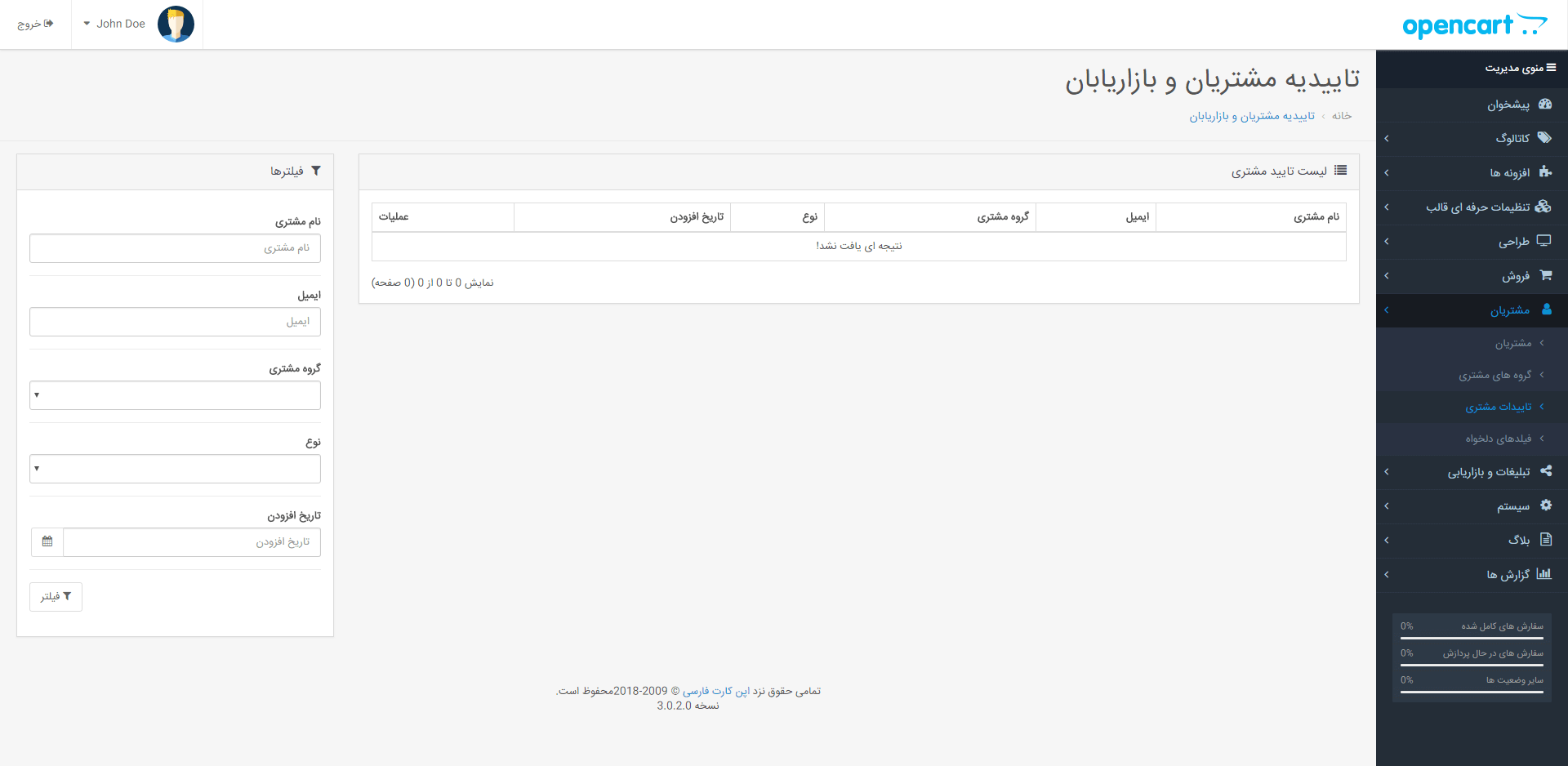
تایید مشتری در فروشگاه ساز اپن کارت
حساب های مشتریان قبل از دسترسی به حساب خود در فروشگاه باید تأیید شوند. در این قسمت لیست مشتریان ثبت نامی سایت نشان داده می شود و شما گزینه تایید یا عدم تایید را اعمال می کنید. و در بخش فیلتر می توانید آنها را راحتتر بیابید.