
اپن کارت یک سیستم فروشگاهی با امنیت بالا، سئوپذیری مناسب و کدنویسی حرفه ای است که بصورت رایگان در اختیار کاربران قرار گرفته است. اپن کارت فارسی این سیستم را با تاریخ شمسی، بومی سازی، باگ گیری، راست چین و فارسی کرده است.
شما می توانید از این بخش دانلود اپن کارت را انجام دهید. آن را نصب کنید و سایت فروشگاهی خود را داشته باشید. البته این سیستم بدون قالب و افزونه های مورد نیاز فروشگاه اینترنتی است.
یکی از انواع هاست ها سی پنل CPanel است. از انواع دیگر میتوان به سایر موارد همچون دایرکت ادمین DirectAdmin و پلسک Plesk و… نیز اشاره کرد. در برخی موارد مشاهده می شود که شرکت های هاستینگ برای داشتن هزینه کمتر به سراغ DirectAdmin میروند و این به دلیل است که هزینه سالانه کمتری برای لایسنس این سرویس پرداخت میکنند.
سی پنل در واقع ابزار اتوماتیک بسیار قوی کنترل سیستم میزبانی است. کار کردن با آن برای طراحی سایت فروشگاهی آسان است و اغلب مورد کاربران حرفه ای قرار می گیرند زیرا امکانات موجود در آن به کاربر امکان ایجاد وب سایت های کاملا حرفه ای را فراهم می سازد. همچنین میتوان این مسئله را عنوان کرد که از لحاظ محیط کاربری این ابزار با برنامه نوسی قدرتمند و خوبی که دارد توانسته تمام نیاز کاربران حرفه ای و مبتدی را برطرف سازد که این خود بسیار حائز اهمیت است.
در ادامه آموزش نصب اپن کارت فارسی بر روی هاست سی پنل برای شما کاربران عزیز خواهید خواند. نصب فروشگاه ساز اپن کارت در چند مرحله راحت امکان پذیر است و در این آموزش بصورت کامل و تصویری خدمت شما ارائه می شود. البته آشنایی اندکی با محیط هاست لازم دارد و اگر به هر دلیلی قادر به نصب نبودید با خرید هاست سی پنل اپن کارت از آسان وب هاست نصب اپن کارت بصورت رایگان برای شما انجام می شود.
مرحله 1
سرفصل مطالب
ورود به هاست برای نصب اپن کارت
بدیهی است اولین قدم برای نصب اپن کارت فارسی بروی سی پنل، ورود به این محیط است. برای این کار آدرس دامنه خود را وارد نمائید و در ادامه این عبارت را وارد کنید: “cpanel/” بطور مثال yourdomainname.com/cpanel. در صفحه ای که وارد می شوید از شما اطلاعات ورود خواسته میشود، شما باید این اطلاعات را از هاستینگ خود دریافت کنید.
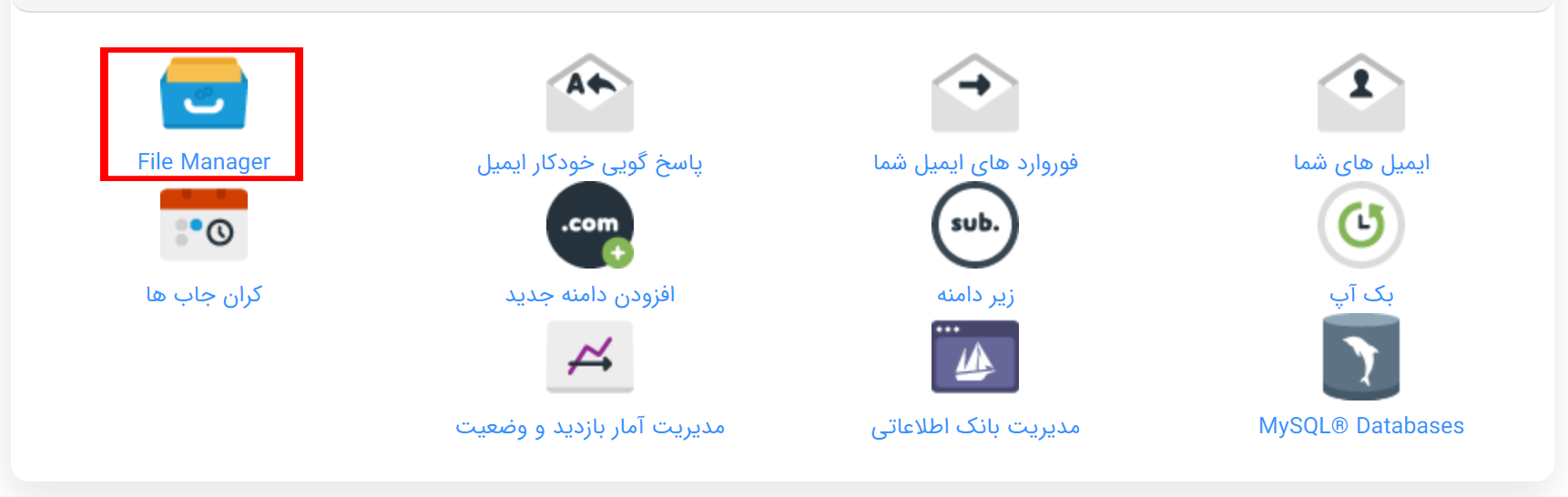
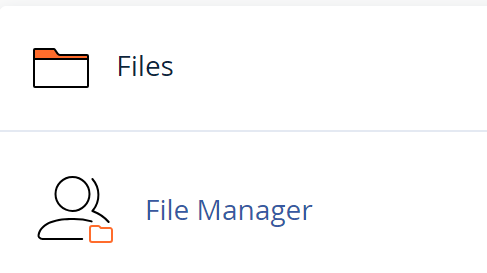
برای نصب فروشگاه ساز اپن کارت پس از ورود به هاست وارد پوشه File Manager شوید. فایل دانلود شده را در بخش public_html هاست سایتتان بارگذاری (Upload) و سپس از فرمت فشرده خارج کنید (Extract).
مرحله 2
ساخت دیتابیس برای نصب اپن کارت
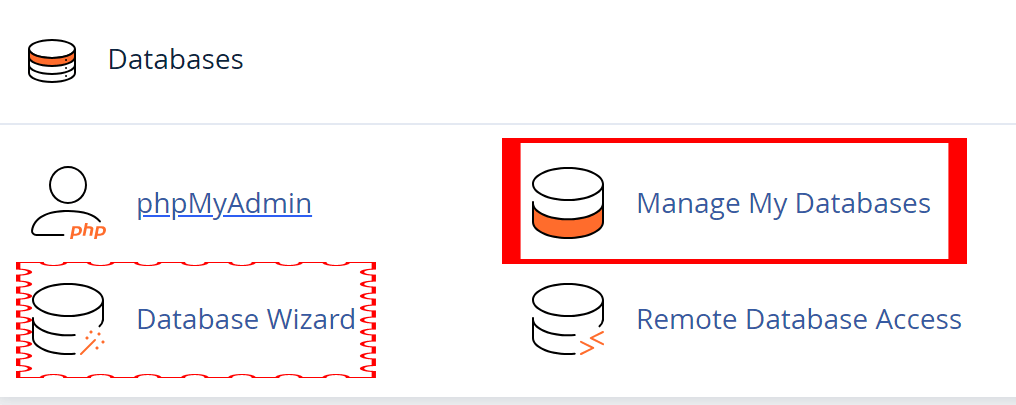
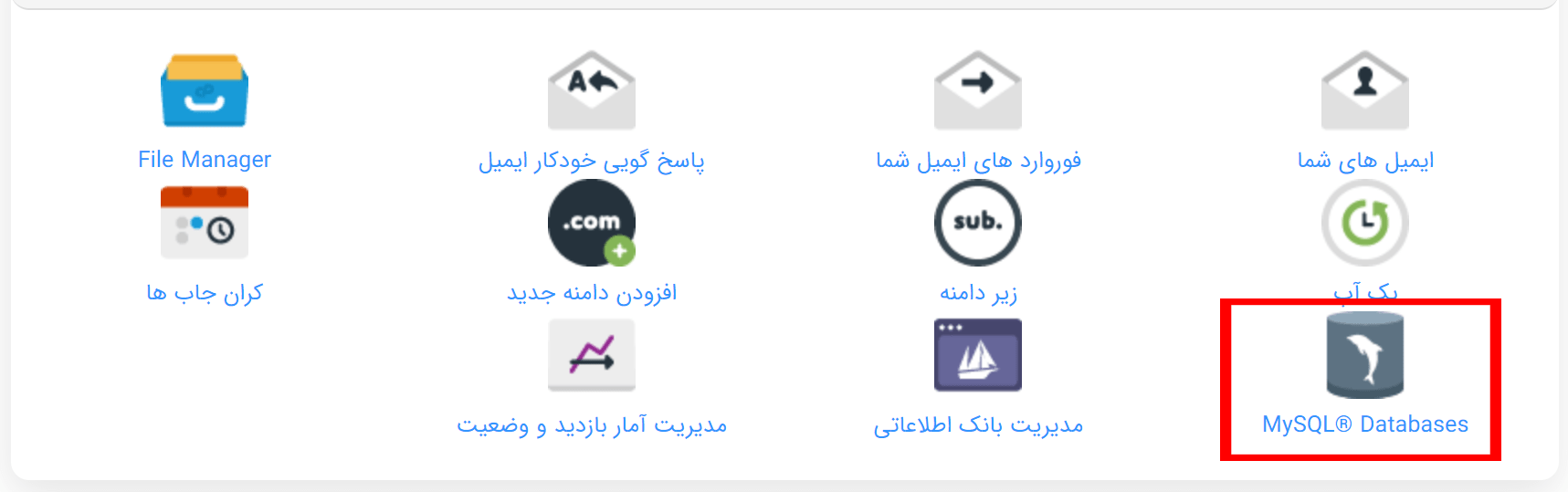
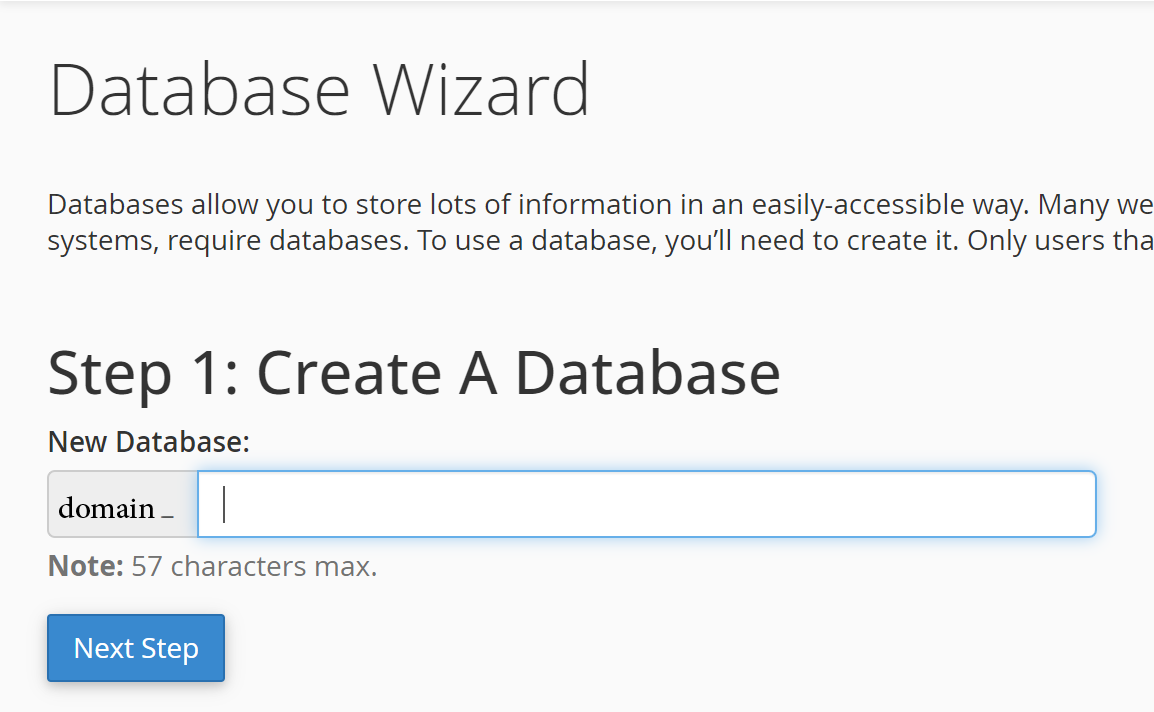
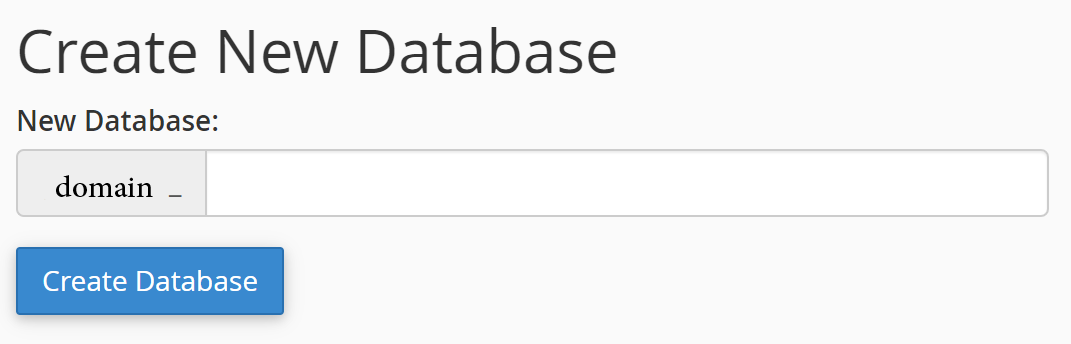
برای نصب یک فروشگاه ساز نیاز به ساخت دیتابیس یا پایگاه داده ای برای اطلاعات سایت هستید. برای این کار در همان فضای ورودی هاست وارد بخش MySQL Databases یا Manage My Databases شوید. البته سی پنل برای راحتی کاربران یک دکمه Database Wizard هم در پنل خود قرار داده که کمی میانبرتر است و ما در اینجا تصویر هر دو حالت را برای شما عزیزان قرار می دهیم.
در این بخش نام دیتابیس را در ادامه بخش پیشوند درج کنید. بخش پیشوند اصولا از ابتدای نام دامنه سایت گرفته می شود و بهتر است اسم دیتابیس مشخص باشد که اگر زمانی به هر دلیلی نیاز به ایجاد دیتابیس های دیگر بود قابل شناسایی باشد. این نام را با نام پیشوند در جایی برای خودتان ذخیره سپس به مرحله بعد بروید.
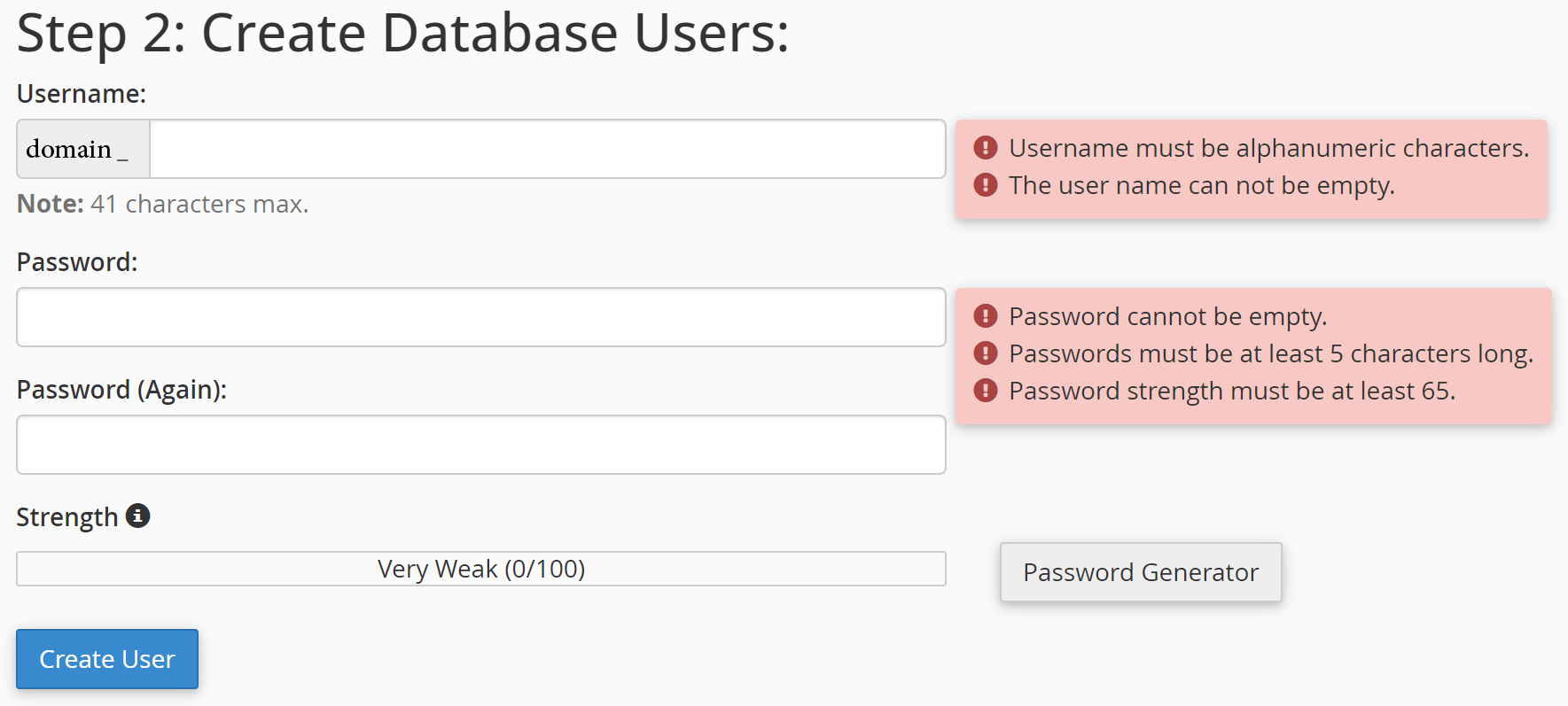
پس از آن باید یک کاربری برای دیتابیس خود تعیین کنید. این نام کاربری هم در ادامه بخش پیشوند درج می شود. این نام می تواند با نام دیتابیس دقیقا یکی باشد. البته برای آن یک رمز عبور قوی هم باید ایجاد شود البته سی پنل این امکان را در اختیار کاربران قرار می دهد که از گزینه “Generate Password” یک پسورد خودکار و قوی ایجاد کند که همان را استفاده کنید. در نهایت user را ایجاد کنید. این نام را نیز با نام پیشوند به همراه رمز عبور در جایی برای خودتان ذخیره سپس به مرحله بعد بروید.
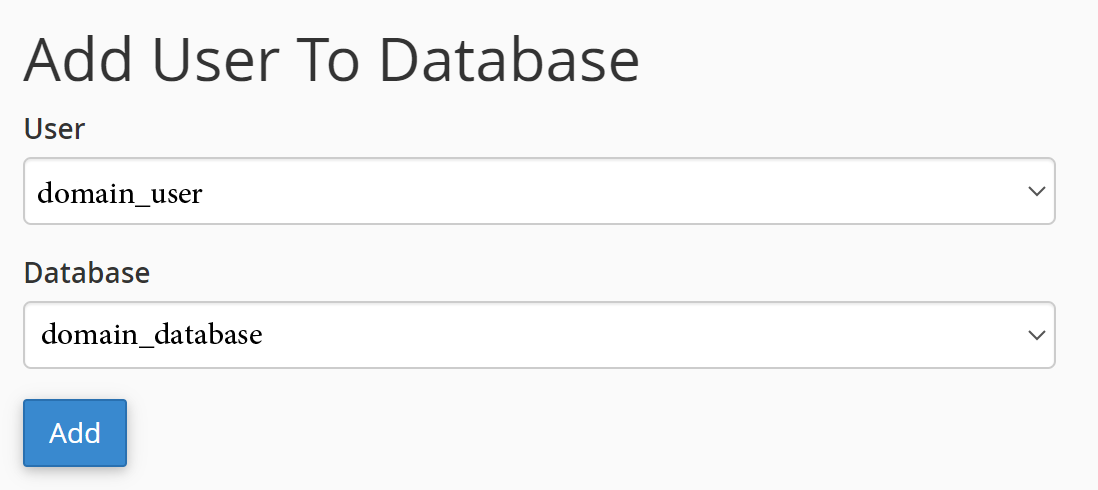
اگر با Database Wizard مراحل را طی کرده باشید این بخش شامل شما نمی شود ولی از راه اصلی باید دیتابیس خود را به کاربر ساخته شده متصل کنید. User را انتخاب کرده سپس Database سپس دکمه Add زده می شود.
در این بخش توصیه می شود همه مزیت ها داده شود و دکمه Make Changes را کلیک می کنیم تا اعمال شود.
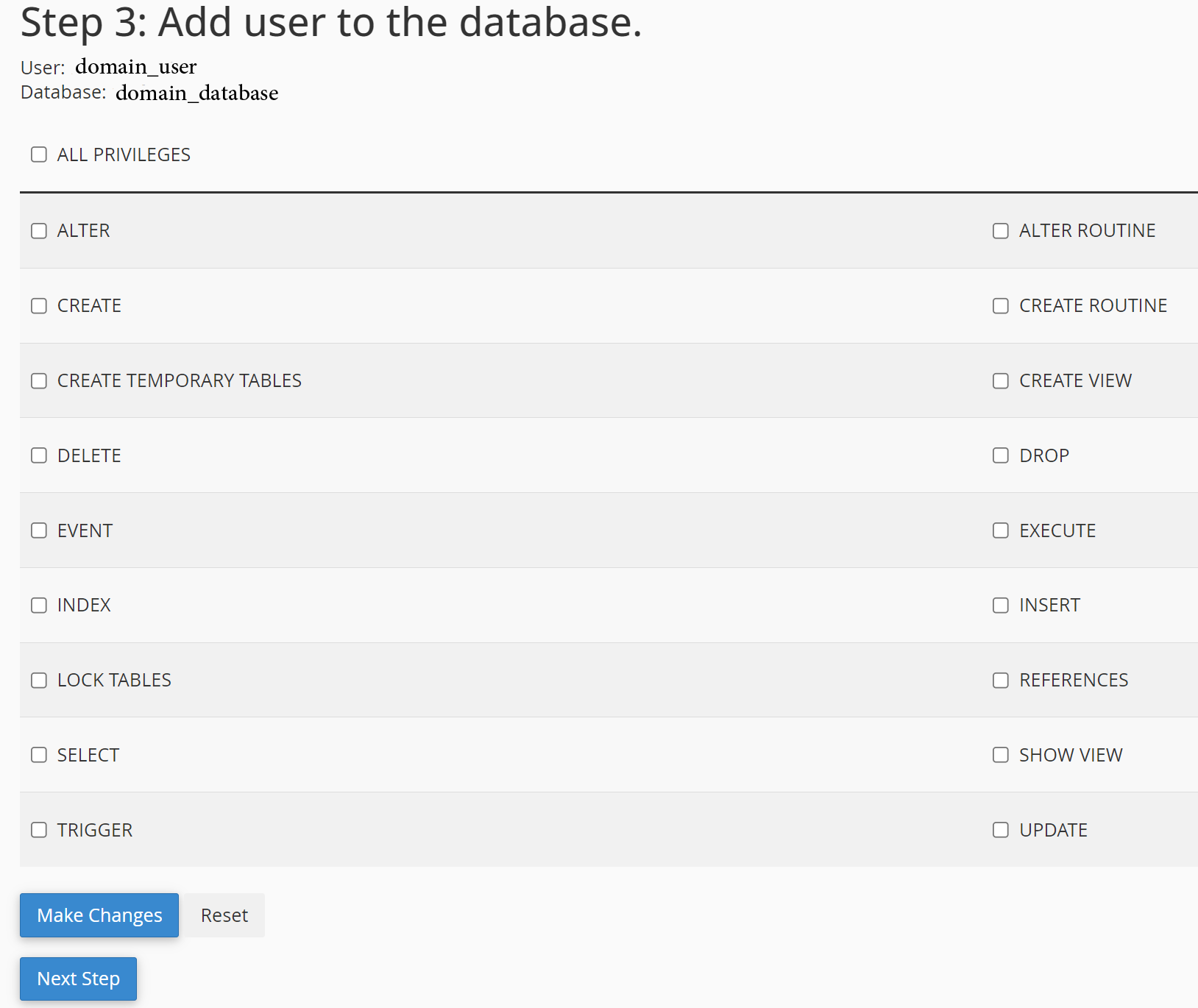
مرحله 3
نصب اپن کارت
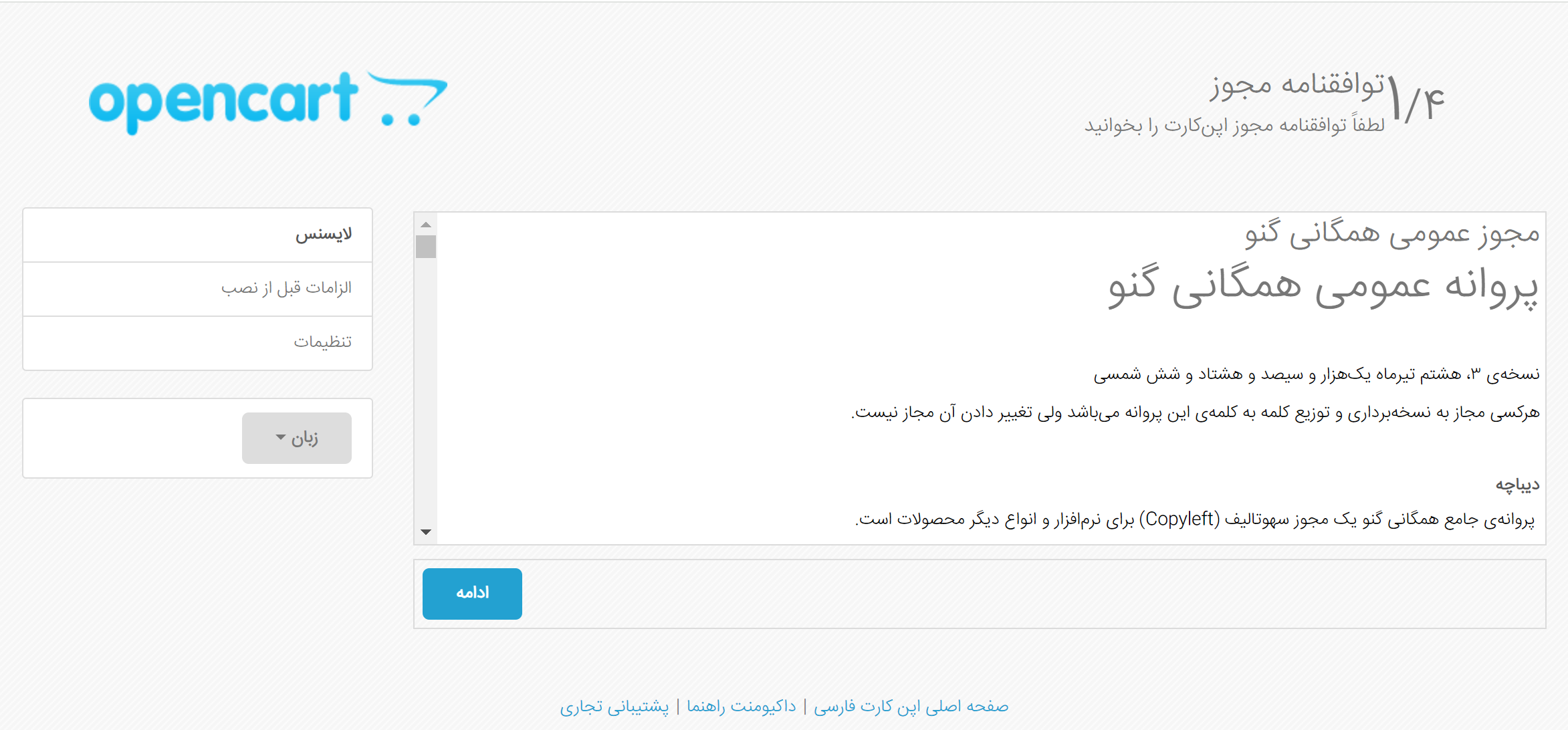
در مرورگر خود آدرس سایتی که در حال نصب اپن کارت هستید باز کنید. با صفحه نصب و لایسنس انتشار نرم افزار عمومی مواجه می شوید.
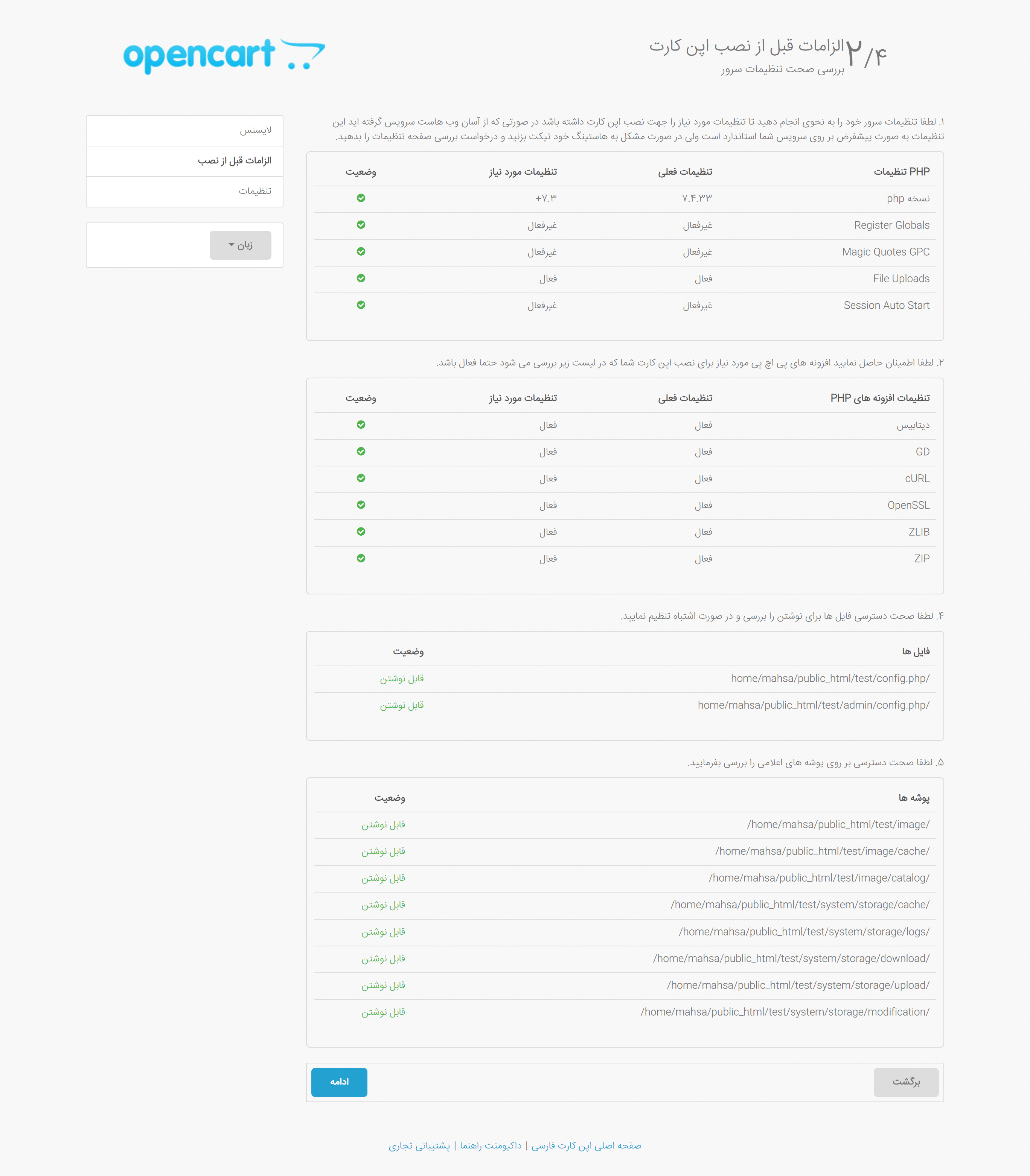
در ادامه به صفحه تنظیمات می رسید که طبق توضیح این تنظیمات روی هاست شما باید وجود داشته باشد و اگر هاستینگی غیر از آسان وب هاست دارید حتما مشکلات را با هاستینگتان برطرف کنید.
در بخش بعدی آیتم های مهم باید تکمیل شود. اولی نوع دیتابیس شماست که اپن کارت از MySQL استفاده می کند و بصورت پیشفرض روی همین گزینه قرار دارد. بعدی نام هاست شماست که این هم بصورت پیشفرض localhost است.
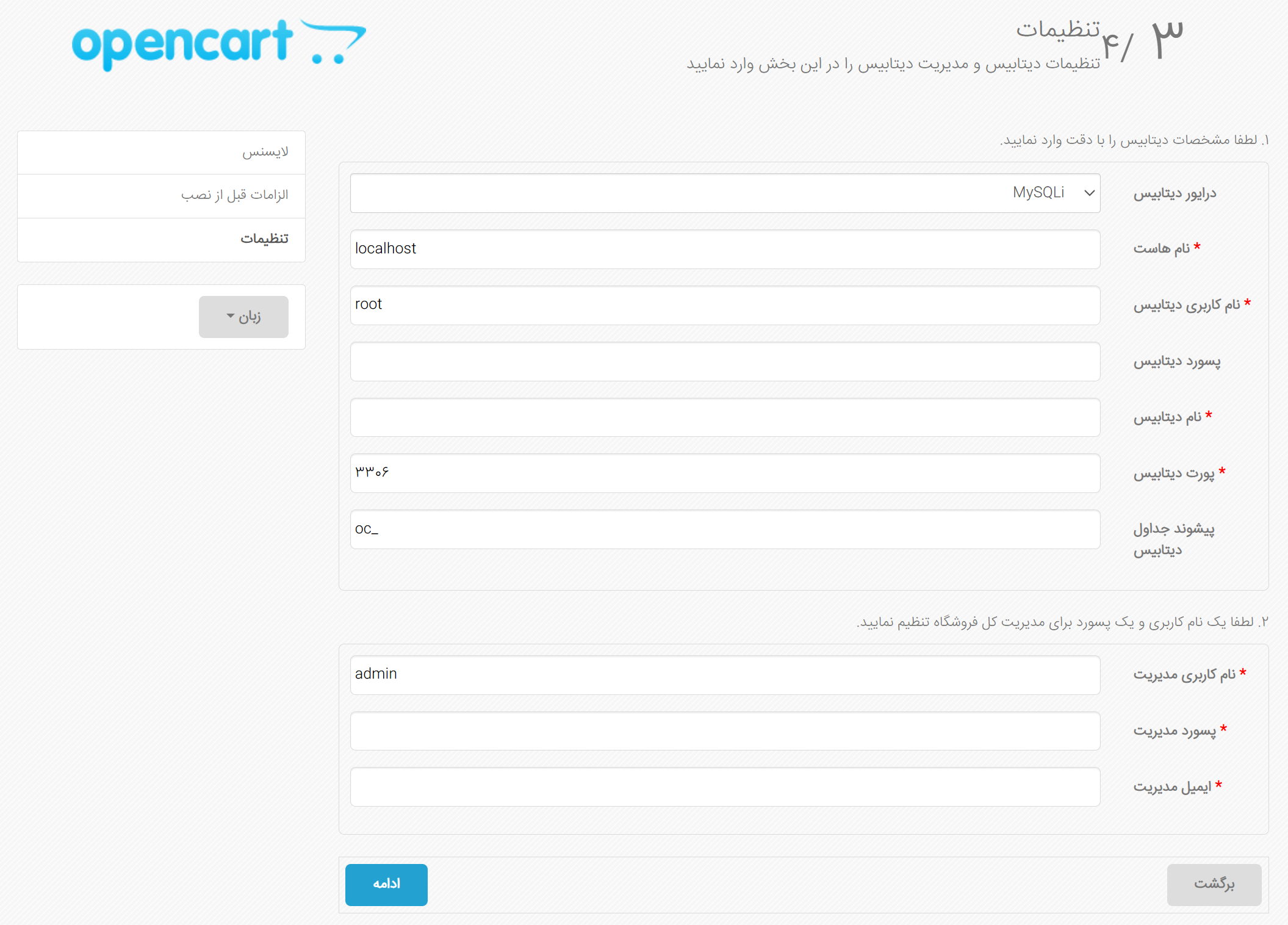
فیلد سوم نام کاربری (user) که در مرحله 2 ساختید و قرار بود به همراه پسورد در جایی نگه داشته شود بصورت کامل (با نام پیشوند) وارد شود (domain_user).
فیلد بعدی پسورد است اما همانطور که مشاهده می کنید غیرضروری است البته باید در نظر داشته باشید حالت غیرضروری برای زمانیست که شما می خواهید روی فضای محلی و غیر هاست نصب کنید ولی اگر این آیتم برای اپن کارتی که روی هاست نصب می شود تکمیل نگردد با خطا مواجه می شوید.
در این مرحله نام دیتابیس که در مرحله 2 ساختید باید به همراه نام پیشوند درج شود (domain_database). پورت دیتابیس روی همین پیشفرض بماند و پیشوند جداول دیتابیس را هم تغییر ندهید چون ساختار اپن کارت به اینصورت است و همانطور که مشاهده می کنید oc مخفف OpenCart است.
بخش بعدی اطلاعات مربوط به پنل مدیریت شماست که برای کاربر اصلی باید یک نام کاربری و یک پسورد مناسب و قوی انتخاب شود تا در زمان ورود به پنل مدیریت از آن استفاه کنید. در نظر داشته باشید این نام و پسورد را حتما باید جایی ذخیره کنید وگرنه بعد از اتمام نصب نمی توانید وارد پنل مدیریت سایت خود شوید.
ایمیل مدیریت هم بسیار مهم است تا در صورت فراموشی پسورد بتوانید با زدن دکمه فراموشی رمز عبور سمت پنل مدیریت یک ایمیل دریافت کنید و رمز خود را مجدد انتخاب کنید.
در نهایت با زدن دکمه ادامه وارد بخش نهایی شوید. با مشاهده پیام نصب موفقیت از انجام درست مراحل مطمئن می شوید و می توانید مستقیم به صفحه سایت یا صفحه پنل مدیریت شوید. البته طبق هشدار صفحه توصیه می شود فایل install را از هاست خود حذف کنید.
سوالات متداول:
چه هاستی مناسب اپن کارت است؟
مناسب ترین هاست ها برای اپن کارت، هاست لینوکس است. کسانی هم که می خواهند از امکانات تجاری نیز استفاده کنند توجه کنند: حتما قابلیت های sourceguardian و soup و c-url باز باشند.
پیشنهاد اپن کارت فارسی برای انتخاب هاست مناسب چیست؟
پیشنهاد اپن کارت فارسی، به عنوان بهترین فروشگاه ساز ایران، برای شما کاربران عزیز www.AsanWebhost.com است. تمام امکانات گفته شده را نیز می توانید در هاست های آسان وب هاست پیدا کنید.