خطای عدم موجودی در ویرایش سفارش در Opencart
پس از طراحی سایت فروشگاهی اپن کارت، ممکن است مدیر هنگام ویرایش سفارش ، با خطای عدم موجودی کالا مواجه شود. اگر از سیستم ویرایش سفارش ها در مدیریت استفاده نکرده باشید، ممکن است با این مشکل برخورد نکرده باشید.
ولی علت این خطا چیست؟
برای مثال فرض کنید یک عدد از یک محصول را موجود دارید. و مشتری برای این محصول ثبت سفارش می کند. تا اینجا مشکلی نیست و شما یک سفارش دریافت کرده اید.
اگر این محصول رو “تست” بنامیم. باید این در نظر گرفته شود که موجودی محصول “تست” قبلا 1 بوده بعد از ثبت سفارش ناموجود شده است. (موجودی به صفر کاهش یافته است)
حال مشتری با شما تماس میگیرد و از شما میخواهد که مثلا آدرس ارسال رو برای او تغییر دهید. در این وضعیت شما وارد بخش ویرایش سفارش می شوید. در مرحله 2 (وقتی که شما موجودی محصول “تست” را بررسی میکنید میبینید که موجودی 0 است. و این به شما ارور “محصولی که قصد اضافه کردن آن را دارید در حال حاضر ناموجود است” را می دهد. در صورتی که شما میخواهید سفارش ثبت شده آخرین محصول “تست” را ویرایش کنید و این کالا برای این مشتری موجود بوده است.
برای درک این خطا شما باید بدانید سیستم موجودی چگونه کار میکند؟
این سیستم بر روی وضعیت سفارش محصولات کار میکند که تنها دو حالت مثبت و منفی دارد.
وضعیت سفارش مثبت و منفی:
اگر در صفحه ادمین به قسمت سیستم – تنظیمات تب گزینه ها بروید، 2 قسمت “در دست اقدام” و “کامل شده” را مشاهده میکنید. قسمت هایی که تیک خورده “وضعیت مثبت” و قسمت های تیک نخورده “وضعیت منفی” نام دارند.
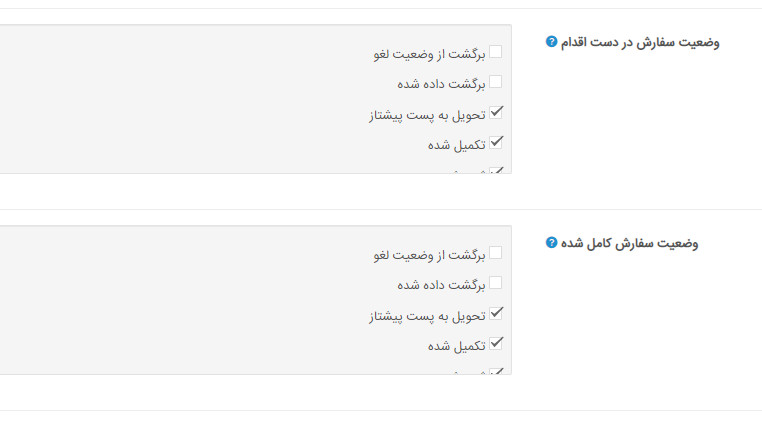
سیستم => تنظیمات => فروشگاه را ویرایش کنید => تب گزینه ها.
نکته: به طور کلی شما قادر هستید از بخش سیستم – بومی سازی – وضعیت سفارش های مختلف تعریف کنید و نهایتا در تب گزینه ها این وضعیت ها را ببینید و تیک بزنید.
کاهش موجودی بین وضعیت سفارش مثبت و منفی چگونه عمل می کند؟
سفارش میتواند وضعیت سفارش مثبت یا وضعیت سفارش منفی داشته باشد.
اگر وضعیت سفارش اولیه مثبت باشد، موجودی کاهش می یابد. (یعنی سفارش جزو وضعیت هایی باشد که در بخش گزینه ها تیک خورده است)
اگر وضعیت سفارش اولیه منفی باشد، موجودی ثابت می ماند. (یعنی سفارش جزو وضعیت هایی باشد که در بخش گزینه ها تیک نخورده است)
زمانهایی که موجودی سفارش با تغییر وضعیت سفارش تغییر میکند:
از مثبت به منفی: موجودی دوباره اضافه خواهد شد.
(مثلا از یک وضعیت تکمیل شده به یک وضعیت در حال پردازش تغییر یافته که وضعیت در حال پردازش تیک نداشته )
از منفی به مثبت: موجودی کاهش می یابد.
(مثلا از یک وضعیت در حال پردازش به یک وضعیت تکمیل شده تغییر یافته که وضعیت در حال پردازش تیک نداشته)
از مثبت به مثبت: موجودی ثابت می ماند.
(مثلا از یک وضعیت تکمیل شده به وضعیت تکمیل شده سفارش ویرایش شده است)
از منفی به منفی: موجودی ثابت می ماند.
(مثلا از یک وضعیت در حال پردازش به یک وضعیت در حال پردازش ویرایش شده است.)
حال فرض کنید وضعیت در حال پردازش را در تب سیستم – تنظیمات – ویرایش – گزینه ها علامت گذاری نکرده اید. بنابراین این به عنوان وضعیت منفی در نظر گرفته می شود.
حال اگر در حین ویرایش سفارش با مشکل موجودی مواجه بودید. می توانید به صفحه اطلاعات سفارش بروید و به بخش تاریخچه بروید. وضعیت سفارش را به در انتظار تغییر دهید. از آنجایی که این وضعیت منفی است، موجودی را دوباره اضافه میکند. و شما قادر به ویرایش سفارش خواهید بود. فقط باید دقت کنید در انتهای ویرایش سفارش یک وضعیت مثبت (که در تنظیمات تیک خورده است) را انتخاب نمایید تا موجودی مجددا بعد از ویرایش سفارش کاهش یابد.
نتیجه
بنابراین اگر در هنگام ویرایش سفارش با خطای عدم موجودی مواجه شدید، به صفحه اطلاعات سفارش بروید. وضعیت سفارش را به وضعیتی تغییر دهید که در سیستم – تنظیمات – ویرایش – قسمت گزینه ها تیک نخورده است. (برای هر دو بخش “در دست اقدام” و “کامل شده” )
با انجام این کار، موجودی دوباره اضافه می شود و شما می توانید سفارش را ویرایش کنید. فقط دقت کنید از یک وضعیت منفی به یک وضعیت مثبت بروید تا موجودی سفارش کاهش یابد یا در صورت ویرایش در وضعیت منفی به منفی، بعد از ویرایش تغییر وضعیت مثبت دهید تا موجودی مجددا کسر گردد.