
ایجاد دسته بندی برای سایت فروشگاهی از اولین اقدامات پس از راه اندازی سایت است. تولید دسته بندی در اپن کارت که یکی از بهترین فروشگاه ساز هاست، بسیار آسان و سریع صورت می گیرد. دسته بندی ها برای یافتن راحت کالا به کاربر کمک می کند و مشتری می تواند تمام کالاهای مربوطه را در یک دسته بندی مشترک پیدا کند. قرار دادن محصولات مشابه در معرض دید، این امکان را به مشتری می دهد که شباهت ها و تفاوت ها را بین کالاها مقایسه و انتخاب آگاهانه تری داشته باشد.
در قالب پیش فرض فروشگاه ساز، دسته بندی های اصلی در منوی بالای صفحه اصلی فهرست شده اند. هنگام افزودن محصول بدون دسته بندی، آن محصول در هیچ دسته بندی در سایت فروشگاه نمایش داده نمی شود. صفحه محصول فقط در صورتی قابل دسترسی است که مشتری نام محصول، یا یکی از برچسب های محصول را در کادر جستجو تایپ کند یا ادمین از طریق صفحه مدیریت به محصول مراجعه کند. اگر می خواهید این محصول در سات فروشگاه برای مشتریان شما قابل مشاهده باشد، پیشنهاد می کنیم قبل از افزودن محصول، دسته بندی ایجاد و در محصول تخصیص داده شود.
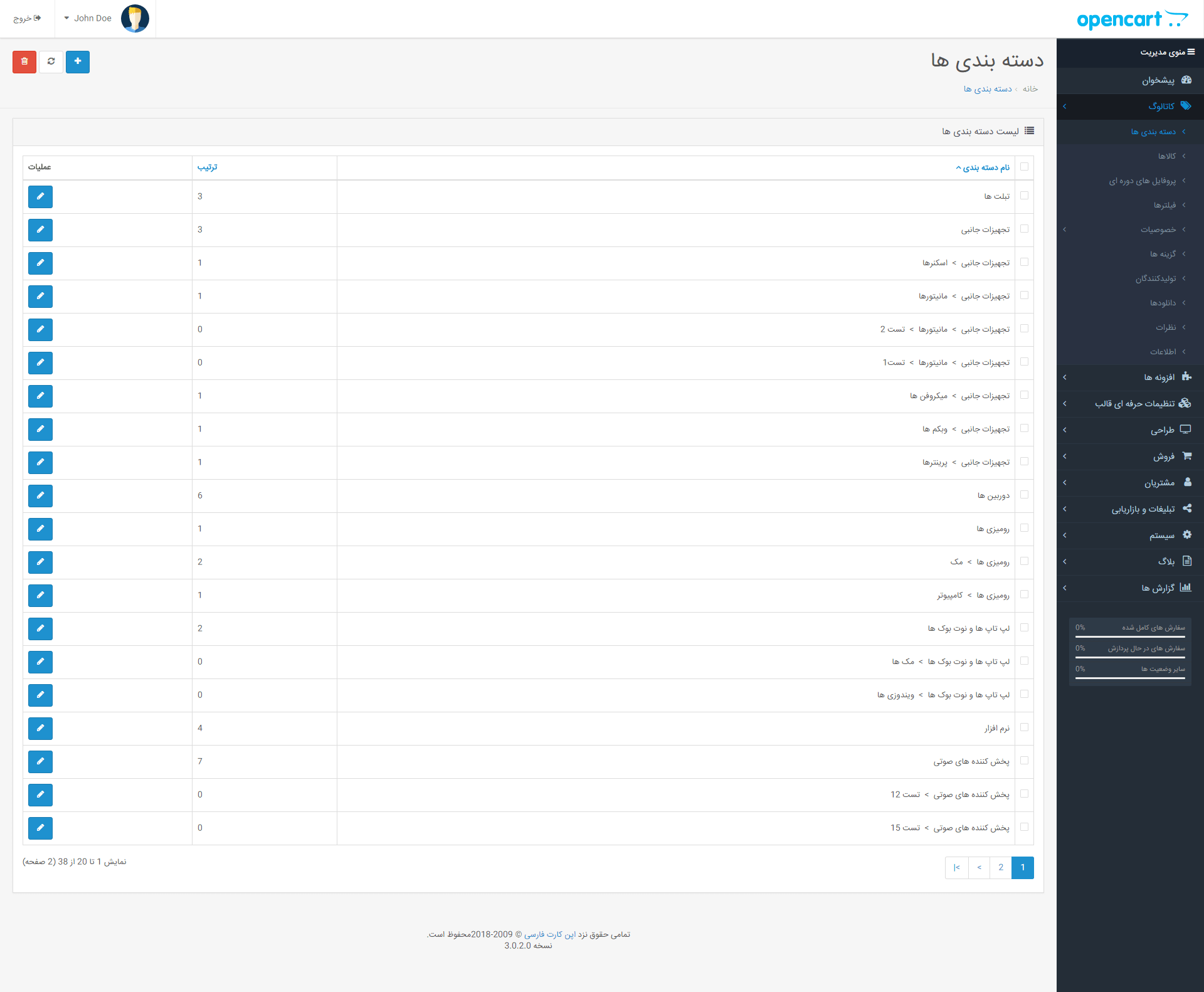
دسته بندی فروشگاه ساز اپن کارت برای محصولات در ستون سمت راست صفحه مدیریت و زیرمجموعه کاتالوگ است. افزودن، ویرایش و حذف همه در این بخش انجام می شود.
در اپن کارت نصب شده که فایل آن را از دانلود اپن کارت می توانید دریافت کنید، به صورت پیش فرض تعدادی دسته بندی و دسته بندی فرعی وجود دارد که شما می توانید با ویرایش آن ها جزییاتشان را ببینید.
سرفصل مطالب
ایجاد دسته بندی در فروشگاه ساز اپن کارت
برای ایجاد یک دسته بندی جدید از دکمه های بالای صفحه سمت چپ دکمه افزودن را کلیک کرده یک دسته بندی جدید بسازید.

در این صفحه چهار تب عمومی، اطلاعات، سئو و طراحی خواهید یافت.
تب عمومی:
- نام دسته بندی: نام دسته بندی را مشخص می کنیم. توصیه می شود این نام مختصر و کامل و نشانگر محصولات داخل آن باشد. اگر به تازگی صاحب فروشگاه آنلاین هستید می توانید از بررسی سایت های معتبر که در حوزه کاری شما فعالیت می کنند نتیجه مطلوبی کسب کنید.
- توضیحات: توضیح مناسبی پیرامون دسته بندی درج شود. هر چه محتوای سایت شما در قالب متن و توضیحات بیشتر باشد اطلاعات بیشتری در اختیار کاربر قرار می گیرد و رضایت بیشتری حاصل می شود، همچنین موتورهای جستجو مانند گوگل از محتوای مرتبط، مناسب و غیرتکراری استقبال می کنند.
- متا تگ عنوان: متاتگ عنوان، جزو محتوای سئو است و برای نمایش در صفحه نمایش نتایج جستجوی گوگل درج می شود. در مقاله “قوانین متاتگ عنوان” درباره آن بیشتر بخوانید. توصیه می شود این متا زیر 60 کاراکتر باشد که می تواند شبیه عنوان باشد و یا حتما شامل نام دسته بندی باشد. این بخش در سایت شما نمایش داده نمی شود، البته اگر در مرورگر با موس روی تب صفحه دسته بندی بروید با نمایش پنجره ای متا را مشاهده خواهید کرد. از طرفی در زمان سرچ در صفحه نمایش نتایج گوگل به عنوان تیتر نمایش داده می شود.
- متا تگ توضیحات: این بخش هم از محتواهای سئو است که در سایت برای کاربر نمایش داده نمی شود اما در صفحه سرچ گوگل به عنوان توضیحات نشان داده می شود. توصیه می شود حدود 150 کاراکتر و توضیح مختصر و مفیدی پیرامون صفحه باشد.
- متا تگ کلمات کلیدی: متاتگ کلمات کلیدی هم که شامل محتوای سئو در گذشته اهمیت داشت اما ارزش آن کاهش یافته و توصیه می شود در صورت بهینه نبودن ترجیحا تکمیل نشود و حتما عبارات با کامای انگلیسی جدا می شود.

تب اطلاعات:
- سردسته: این بخش برای دسته بندی های فرعی و زیرمجموعه دسته اصلی است و برای دسته بندی های اصلی پر نمی شود، که باید سردسته آن از داخل منوی کشویی انتخاب شود و این گونه یک دسته بندی فرعی ایجاد خواهد شد. البته قطعا باید دسته اصلی از قبل تعریف شده باشد که سیستم برای انتخاب بیاورد.
- فیلتر: حالت کامل شونده خودکار دارد، و این بخش در همه جای اپن کارت به این صورت است که باید از قبل در جایی تعریف شده باشد و از موارد موجود کامل می شود. در آموزش بخش فیلتر فروشگاه ساز اپن کارت بیشتر توضیح می دهیم. این بخش در صورت تعریف در ستون سمت راست صفحه دسته بندی به نمایش در خواهد آمد تا کاربر بر اساس آن محصولات موجود در صفحه را فیلتر کند.
- فروشگاه ها: یکی از قابلیت های فروشگاه ساز اپن کارت حالت چندفروشگاهی است که با یک پنل مدیریت می توان چندین فروشگاه را مدیریت کرد. این مورد برای چنین شرایطی در نظر گرفته شده است که فروشگاهی که می خواهید این دسته بندی در آن نمایش داده شود را از اینجا انتخاب نمائید. چون مدیران کمتری از امکان چندفروشگاهی استفاده می کنند این حالت از ابتدا روی پیش فرض است و نباید تیک آن برداشته شود وگرنه در سایت فعلی شما هم نمایش داده نمی شود.
- تصویر: تصویر از محتواهای سئوی مهم و پر استفاده است پس تصویری که می خواهید به دسته بندی اختصاص دهید باید در اینجا درج شود. برای افزودن آن روی تصویر پیش فرض کلیک کرده که دو دکمه ویرایش و حذف نمایش داده می شود. با کلیک روی دکمه ویرایش، پنجره مدیریت تصویر باز می شود، یا از تصاویر موجود استفاده یا عکس مورد نظر را آپلود می کنید.

نکته مهم: توصیه می شود اسم تصویر یا فولدرها فارسی نباشد.
- بالا: در اپن کارت بدون قالب هر دسته بندی ایجاد شود با زدن این بخش در منوی بالای سایت نمایش داده خواهد شد.
- ستون ها: باز هم برای اپن کارت بدون قالب و نمایش در منوی اصلی سایت، نمایش تعداد دسته بندی فرعی(زیردسته) را مشخص می کند و فقط برای دسته بندی اصلی است.
- ترتیب: ترتیب اولویت نمایش در منو است برای اپن کارت بدون قالب را تعیین می کند.
- وضعیت: حالت فعال(نمایش) یا غیرفعال(عدم نمایش) دسته بندی است و برای زمانی کاربرد دارد که محتوای دسته بندی کامل نشده است و یا در لحظه ایجاد تصمیم به انتشار دسته ندارید.

تب سئو:
آدرس سئو، کلید واژه ای در نظر گرفته می شود که در آدرس بار مرورگر بعد از نام دامنه نشان می دهد و برای سئوی سایت شما بسیار مهم است. در واقع انتخاب کلمات مناسب، کوتاه و مرتبط با محتوا کمک می کند تا این دسته بندی به خوبی معرفی و در نتایج جستجو به نمایش درآید. کلید واژه سئو بهتر است ترکیبی از عنوان صفحه بدون فاصله (اسپیس) و علائم اضافی باشد و برای جدا شدن از خط تیره (–) استفاده شود. در مقاله آدرس سئو به تفصیل شرح داده شده است.

تب طراحی:
در فروشگاه ساز اپن کارت بصورت پیش فرض چیدمان و طراحی مشخصی برای همه صفحات مثل دسته بندی انجام شده است و در اینجا روی پیش فرض تنظیم شده و نیازی به لغو چیدمان یا تغییری نیست. اما اگر مایل باشید برای صفحه خاصی از دسته بندی ها ظاهر متفاوتی داشته باشید از قبل در بخش طراحی انجام داده و در اینجا برای این دسته بندی انتخاب می کنید. در آموزش بخش چیدمان فروشگاه ساز اپن کارت توضیح بیشتری می دهیم.

در آخر دکمه ذخیره کلیک شود. در صورتی که نمی خواهید تغییرات اعمال شود دکمه لغو را بزنید.
ویرایش دسته بندی فروشگاه ساز اپن کارت
برای ویرایش دسته بندی موجود روی دکمه ویرایش کلیک می کنید و هر آیتمی را می خواهید تغییر داده و در نهایت با زدن دکمه ذخیره تغییرات اعمال می شود.
حذف دسته بندی فروشگاه ساز اپن کارت
دکمه حذف هم پس از انتخاب یک یا چند دسته بندی از چک باکس کنارش، آن را حذف می کند.
دکمه بازسازی هم صفحه دسته بندی را رفرش می کند و اگر تغییرات انجام شده نشان داده نشدند پس از بازسازی نمایش داده می شوند.
نماد “>” نشان دهنده یک دسته بندی فرعی است و از یک دسته بندی اصلی به دسته فرعی اشاره می کند.
ترتیب ها هم بر اساس فیلد ترتیب که در هر دسته بود بود نمایش می دهد که در صورت خالی گذاشتن آن به ترتیب حروف الفبا مرتب می شود.
صفحه دسته بندی فروشگاه ساز اپن کارت
صفحه دسته بندی با آدرسی که در تب سئو زدید باز می شود، فقط کافیست آدرس درج شده را بعد از دامنه سایت وارد کنید. نامی که انتخاب کردید در بالای صفحه و تصویر و توضیحات در پایین آن مشاهده خواهد شد. اگر دسته بندی شما یک دسته اصلی باشد که دارای دسته بندی های فرعی است، فهرست دسته های فرعی را نیز در اینجا نمایش می دهد.
پس از آن انتخاب نحوه نمایش کالاها در اختیار شما قرار دارد. نمایش شبکه ای یا لیست وار، مرتب کردن کالاها براساس نام، قیمت، امتیاز و مدل و تعداد کالای نمایشی در صفحه را می توانید مشخص کنید.
لیست کالاها جلوی شما خواهد بود، مگر اینکه کالایی به این دسته اختصاص نداده باشید. در پایان اگر تعداد کالاهای شما بیشتر از تعداد نمایش در صفحه باشد، صفحه بندی برای رفتن به صفحات قبل و بعد و یا اول و آخر منتظر شماست.